1、我们先利用CAXA电子图版绘制出一个参考图形,如图所示;

2、接着点击软件界面中直线命令旁的三角符号按钮,如图所示;
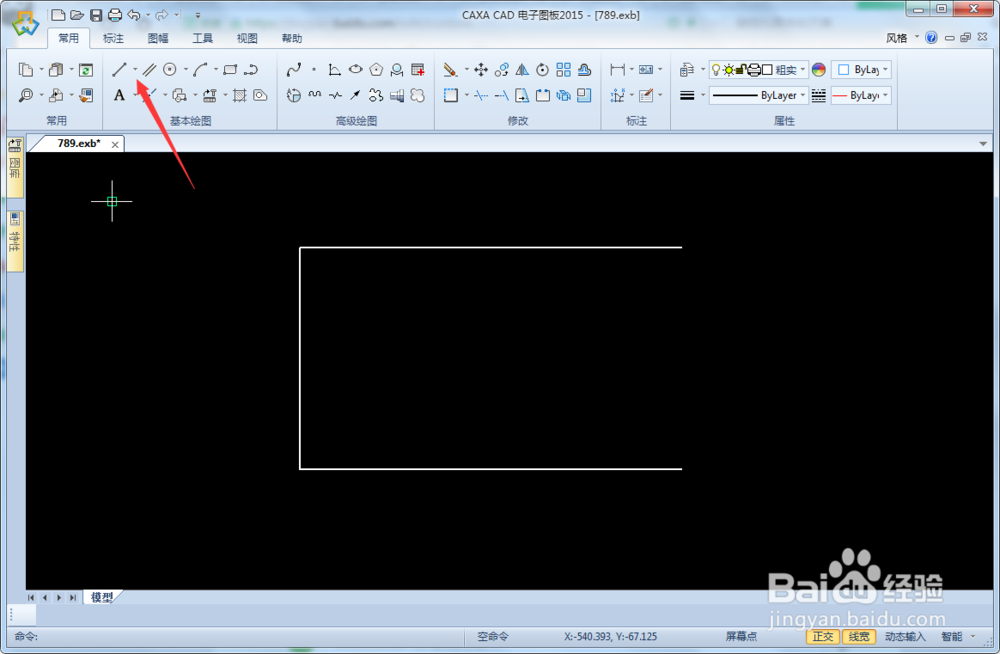
3、然后我们在弹出的选项中选择等分线命令,如图所示;

4、然后我们在图示的位置输入等分量,如图所示;

5、然后我们按照软件的提示选择第一条和第二条直线,如图所示;


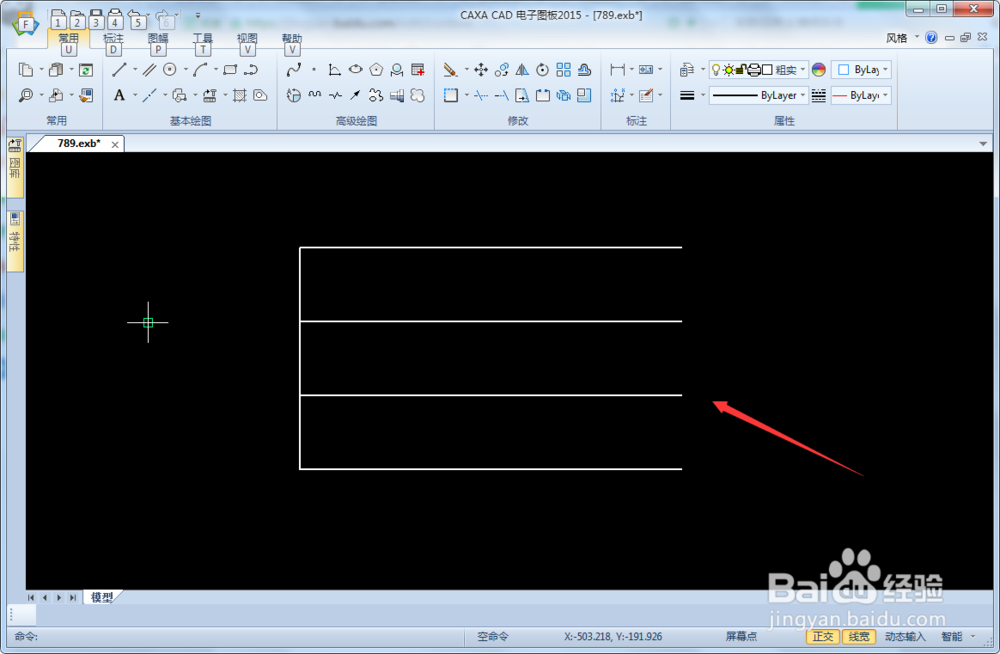
6、我们将第一条和第二条直线选取完成后软件就自动生产等分线了,如图所示;
时间:2026-04-24 01:07:12
1、我们先利用CAXA电子图版绘制出一个参考图形,如图所示;
2、接着点击软件界面中直线命令旁的三角符号按钮,如图所示;
3、然后我们在弹出的选项中选择等分线命令,如图所示;
4、然后我们在图示的位置输入等分量,如图所示;
5、然后我们按照软件的提示选择第一条和第二条直线,如图所示;
6、我们将第一条和第二条直线选取完成后软件就自动生产等分线了,如图所示;
