如何用ae钢笔工具绘制叶子轮廓

 时间:2026-04-23 04:59:02

1、电脑桌面AE软件的快捷方式,然后右键启动,软件启动后新建一个项目。

如何用ae钢笔工具绘制叶子轮廓

如何用ae钢笔工具绘制叶子轮廓

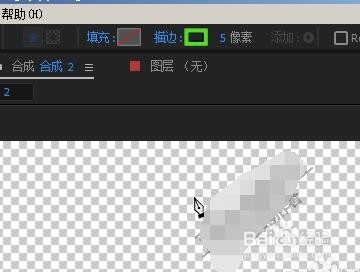
2、再选择钢笔工具;设置无填充颜色,绿色描边色。

如何用ae钢笔工具绘制叶子轮廓

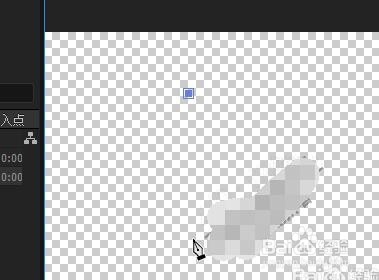
3、然后,在目标位置点击下,落下第一个锚点 ;

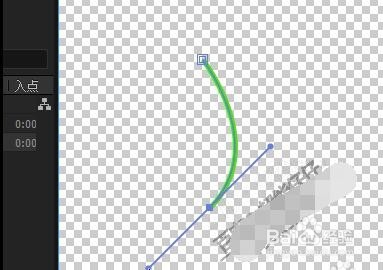
  再垂直向下一定的距离落下第二个锚点。
如何用ae钢笔工具绘制叶子轮廓

4、落第二个锚点时,不要松开鼠标,点住,拖拽,拖出一条弧形来;

如何用ae钢笔工具绘制叶子轮廓

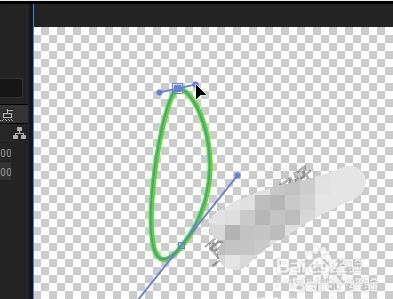
5、当鼠标在第一个锚点上点击,操作闭合动作时,这时候,不要松开鼠标,轻微的拖动下,使之显出手柄来(这一点重要哦,一定要记得)。
如何用ae钢笔工具绘制叶子轮廓

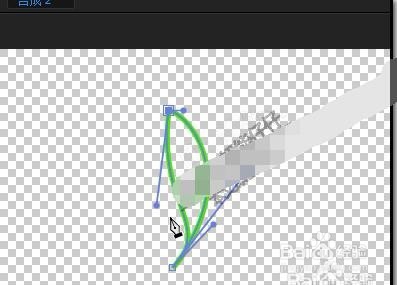
6、继续,按住ALT键,鼠标点住第二个锚点的右边这个手柄,再向上向右拖,加大原来的弧度。
如何用ae钢笔工具绘制叶子轮廓

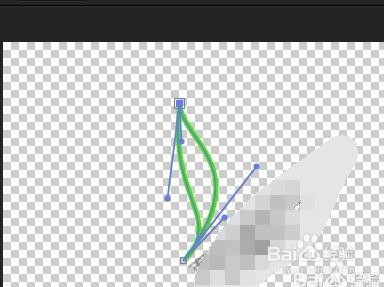
7、继续,按住ALT键,鼠标点住第一个锚点的右边,按V键,选择工具,结束钢笔工具的状态。
如何用ae钢笔工具绘制叶子轮廓

  • AE如何设置音频频谱厚度及其颜色
  • AE如何导出视频和mp4格式视频?
  • ae如何使用油漆桶效果
  • AE里的四色渐变怎样应用?
  • AE如何使用边缘斜面效果
  • 热门搜索
    如何开网站 河南经贸职业学院怎么样 1月20日是什么星座 如何投资股票 感慨生活的句子 bd是什么职位 如何生孩子 假如你欺骗了生活 我的生活我做主 被蜂蜇了怎么办