1、打开Visio2010
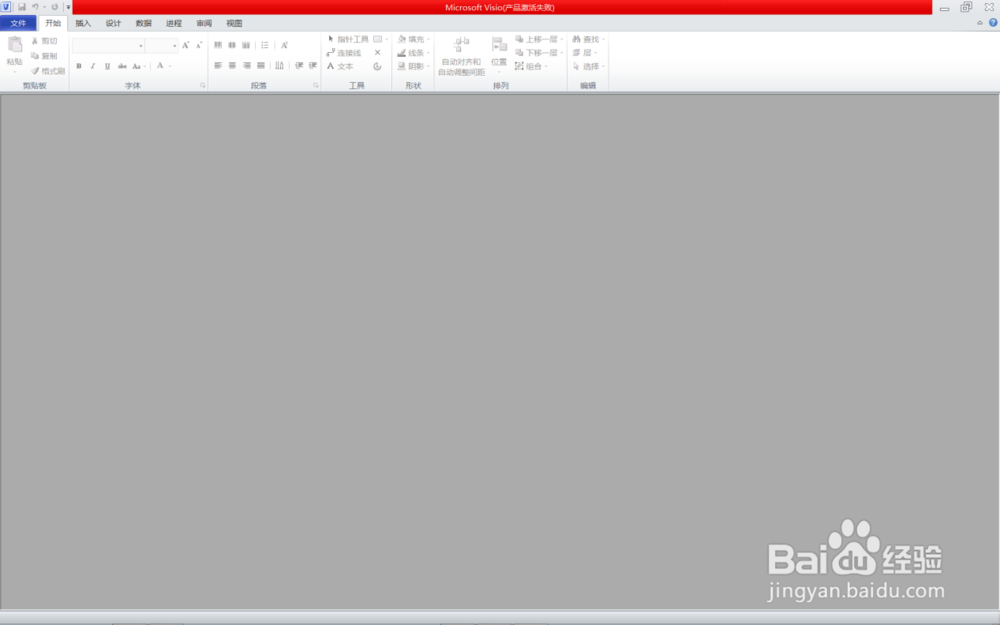
2、点击【文件】菜单,再选择【新建】,然后点击【商务】

3、在【商务】界面,选择【组织结构图】,在右侧点击【创建】

4、此时进入组织结构图设计界面
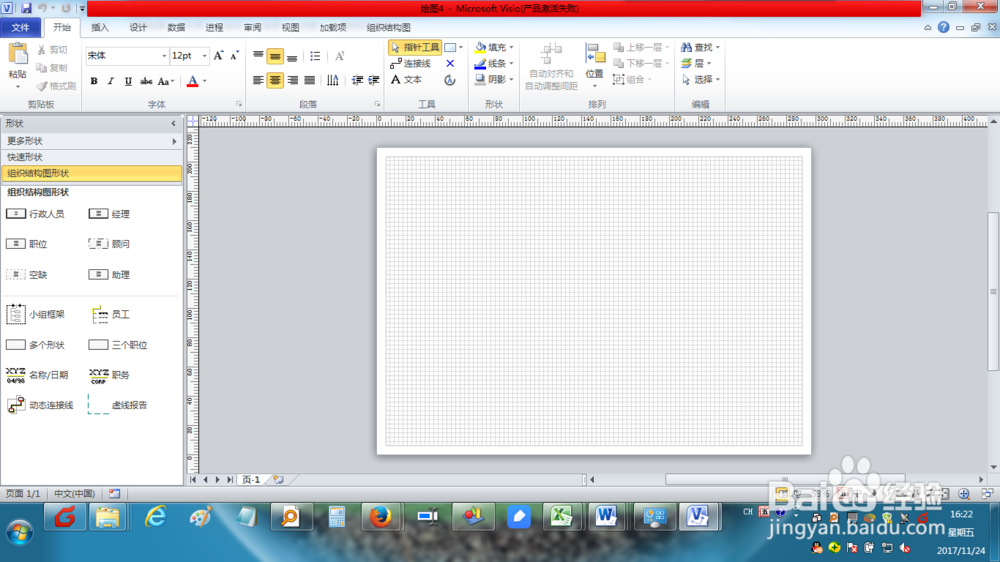
5、鼠标点住左侧【组织结构图形状】中的经理对象,并拖动到右侧的主窗口中
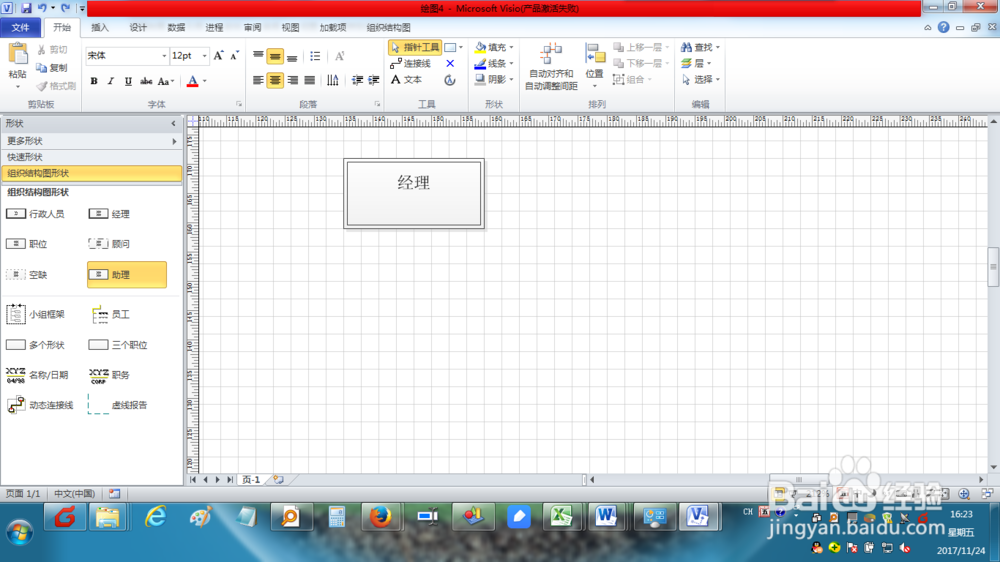
6、鼠标点住左侧【组织结构图形状】中的助理对象,并拖动到右侧的主窗口中,并连接到经理的下一级。
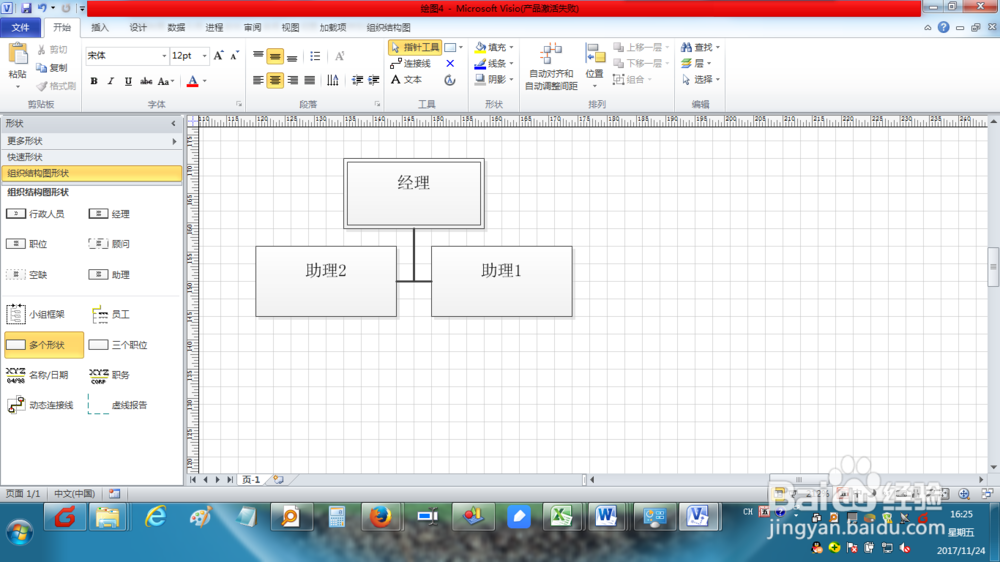
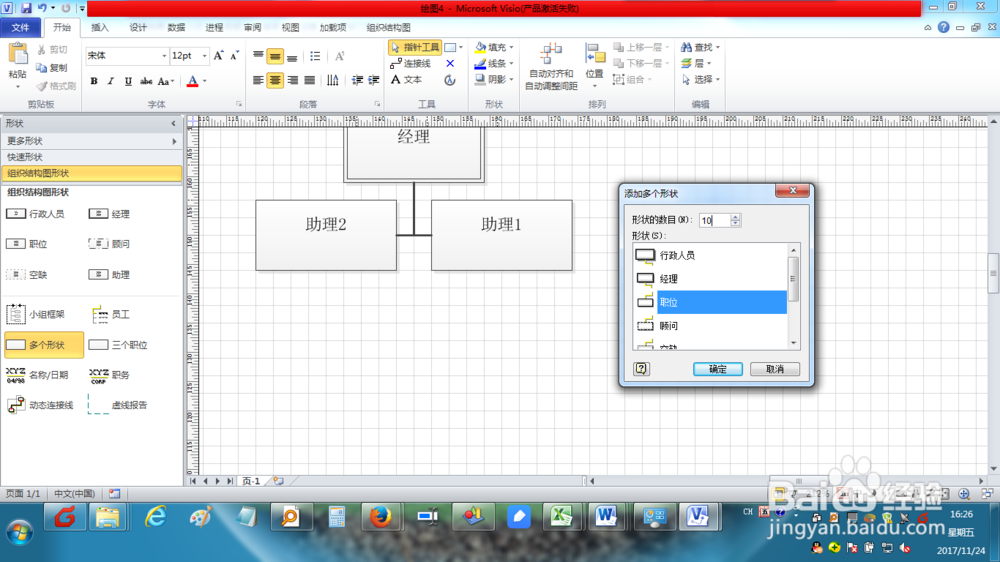
7、鼠标点住左侧【组织结构图形状】中的多人形状对象,并拖动到右侧的主窗口中,设置人数后
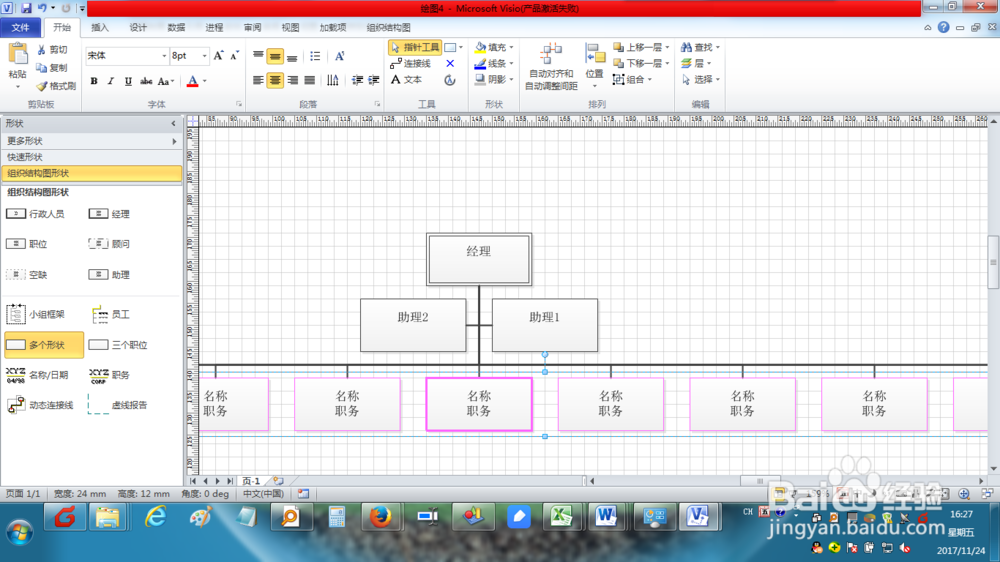
8、多人对象连接到经理的下一级,从而形成一个基本的组织结构图
时间:2026-04-24 12:18:57
1、打开Visio2010
2、点击【文件】菜单,再选择【新建】,然后点击【商务】
3、在【商务】界面,选择【组织结构图】,在右侧点击【创建】
4、此时进入组织结构图设计界面
5、鼠标点住左侧【组织结构图形状】中的经理对象,并拖动到右侧的主窗口中
6、鼠标点住左侧【组织结构图形状】中的助理对象,并拖动到右侧的主窗口中,并连接到经理的下一级。
7、鼠标点住左侧【组织结构图形状】中的多人形状对象,并拖动到右侧的主窗口中,设置人数后
8、多人对象连接到经理的下一级,从而形成一个基本的组织结构图
