1、点击屏幕左下角的窗口图标,打开win10的开始菜单
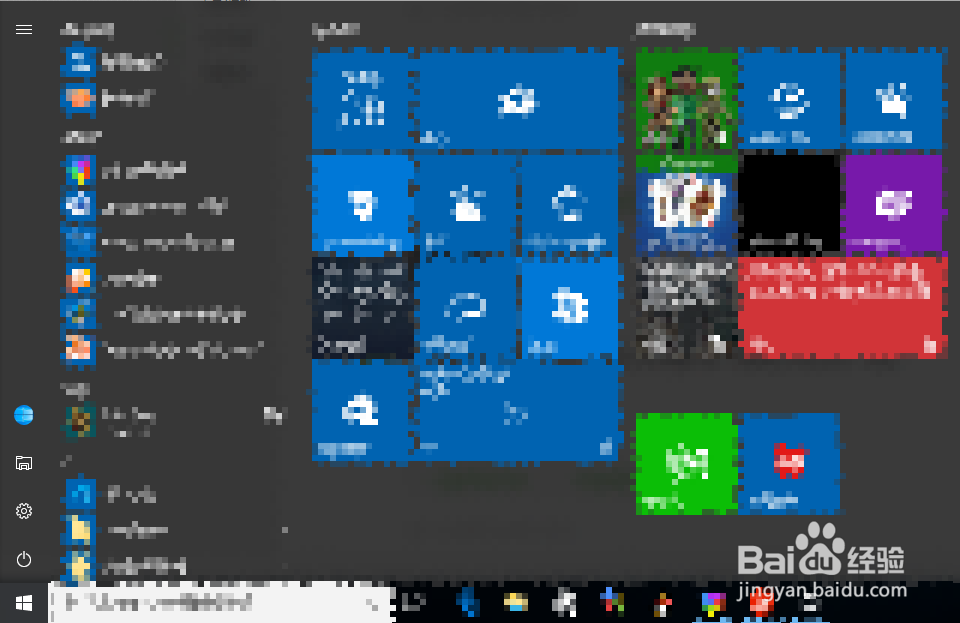
2、点击开始菜单左边的齿轮形状的图标,打开系统的“设置”

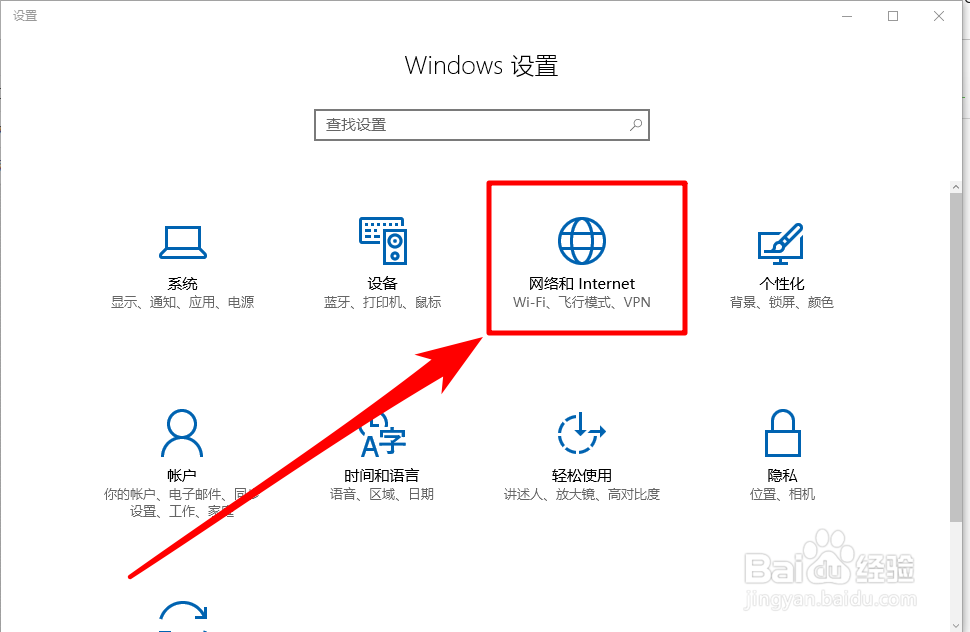
3、打开系统的“设置”后,点击打开设置中的“网络和 Internet”项目
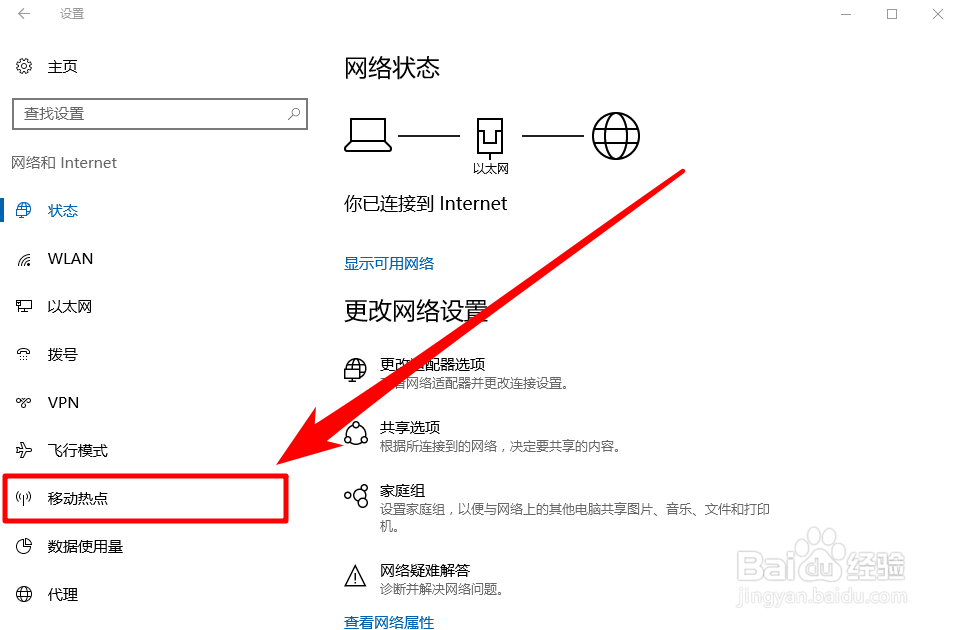
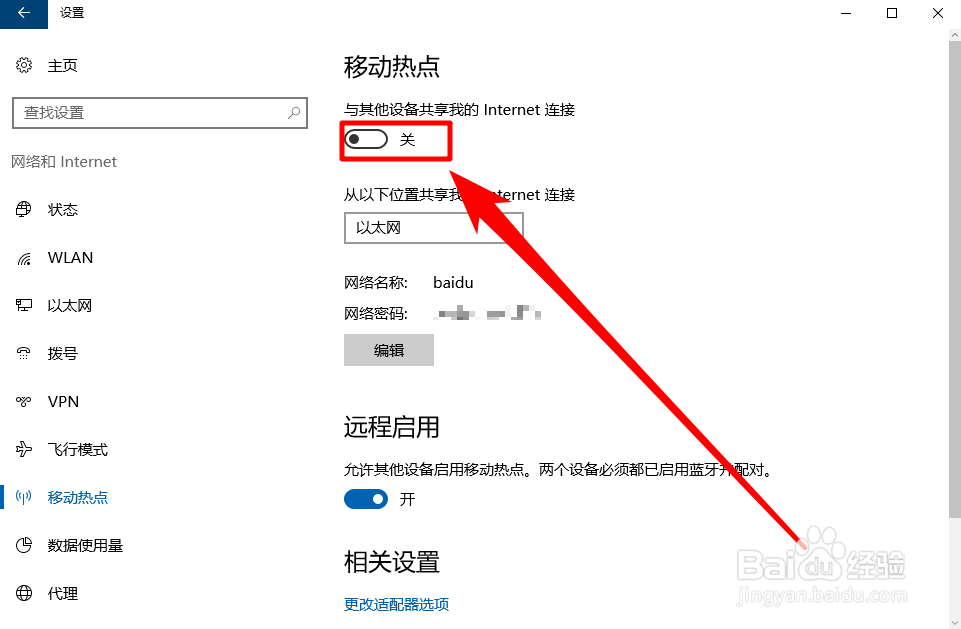
4、在“网络和 Internet”中找到“移动热点”项目,打开它
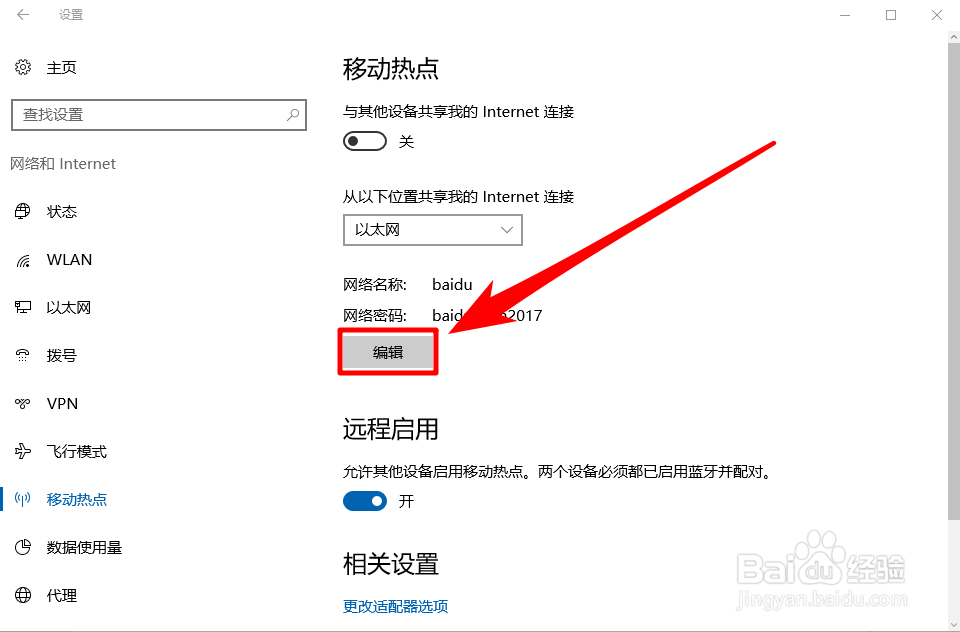
5、在“移动热点”项目,点击“编辑”按钮,编辑你的热点WIFI网络网络名和密码
6、编辑好信息后我们只需点击“保存”即可

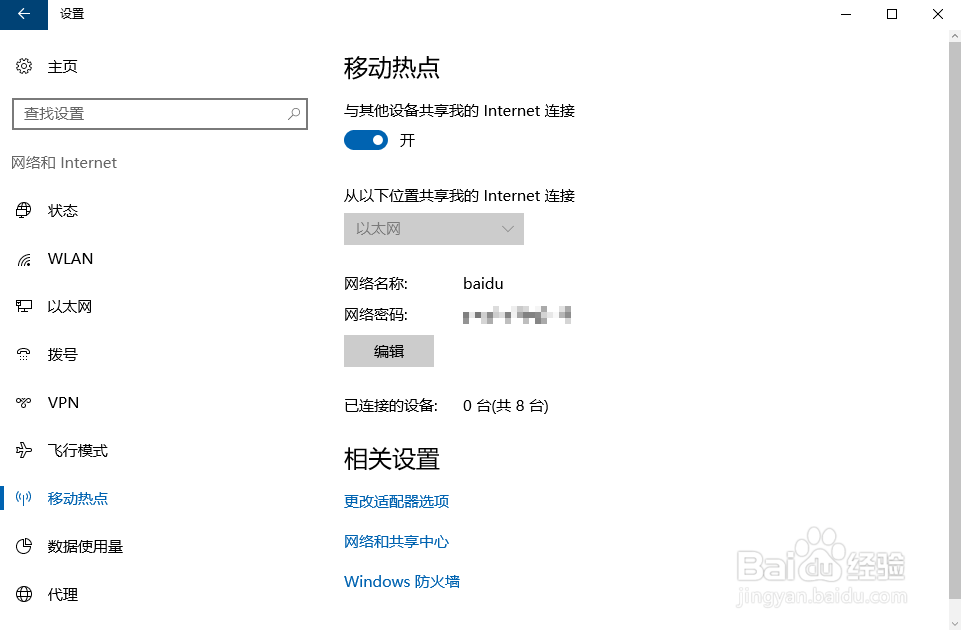
7、最后,我们点击“移动热点”的开关按钮即可开启我们的移动热点
时间:2026-04-23 02:53:55
1、点击屏幕左下角的窗口图标,打开win10的开始菜单
2、点击开始菜单左边的齿轮形状的图标,打开系统的“设置”
3、打开系统的“设置”后,点击打开设置中的“网络和 Internet”项目
4、在“网络和 Internet”中找到“移动热点”项目,打开它
5、在“移动热点”项目,点击“编辑”按钮,编辑你的热点WIFI网络网络名和密码
6、编辑好信息后我们只需点击“保存”即可
7、最后,我们点击“移动热点”的开关按钮即可开启我们的移动热点
