EXCEL中如何将多列数据转换为一列

 时间:2026-02-14 22:30:21

1、打开需要将多行数据转换为一列数据的EXCEL表格,在这里我们可以看到原本的数据为“七行三列”;
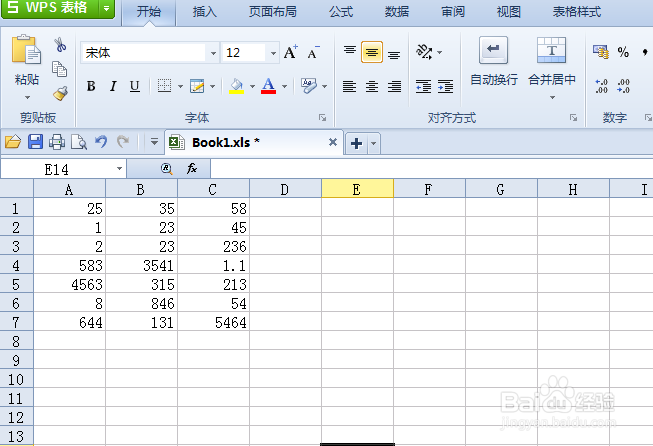
EXCEL中如何将多列数据转换为一列

2、在第一行数据下列的败诉最下方第一个单元格内输入“=b1”;

EXCEL中如何将多列数据转换为一列

3、鼠标点击该单元格下方会出现一个黑色小方块按钮,点击拖动该按钮向后拖动数据进行填充,填充三列即可;
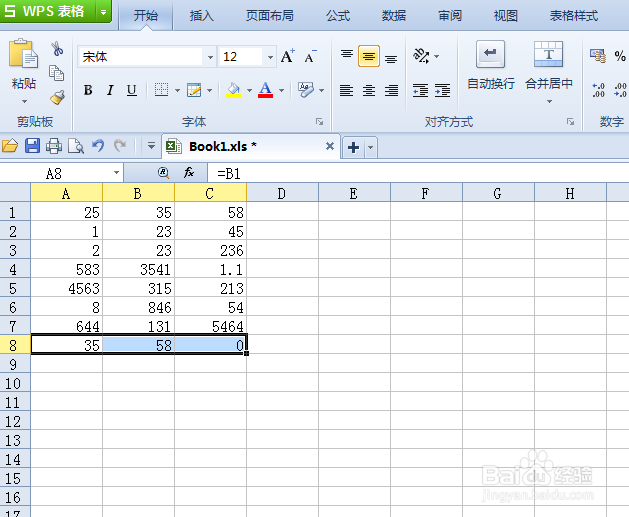
EXCEL中如何将多列数据转换为一列

4、再次拖动该单元格下方的黑色小方块按钮向下进行数据填充,填充14行即可(因为每列数据有七行,二三列数据总共有14行);
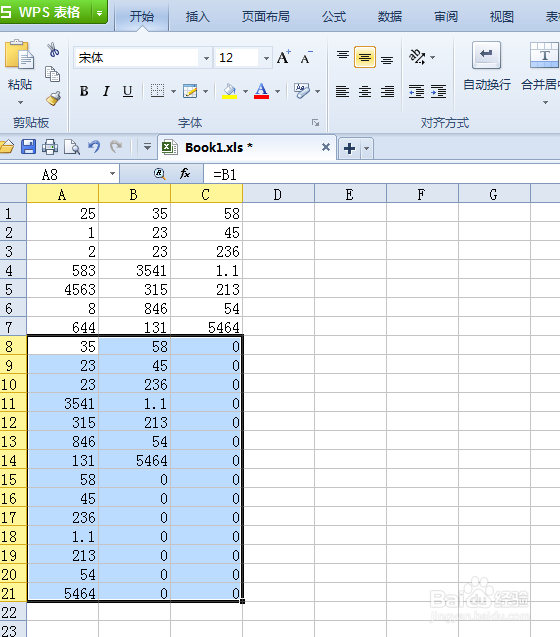
EXCEL中如何将多列数据转换为一列

5、填充数据完毕之后,将所有的数据选中,单机右键点击“复制”,复制数据;

EXCEL中如何将多列数据转换为一列

6、再次单机右键,选择“选择性粘贴”——“粘贴为数值”;

EXCEL中如何将多列数据转换为一列

7、选中后两列数据,单机右键,选择“删除”,将后两列数据删除;

EXCEL中如何将多列数据转换为一列

8、此时,我们英五就可以看到数据全部转换为一列了,可以打开原叮肥购数据进行比较看一看,是不是一样啊!

EXCEL中如何将多列数据转换为一列

  • Excel中如何快速把多列数据变为一列数据?
  • 【Excel】将单元格内的数据转为一列
  • 如何在excel 表格中从列转换成行?
  • 行变列怎样操作
  • 如何在excel 表格中从列转换成行?
  • 热门搜索
    苹果奶昔的做法 阿玛尼手表怎么样 怎么腌咸鸭蛋 超人为什么穿紧身衣 家常豆腐的做法视频 蛋糕怎么做 惠氏启赋奶粉怎么样 围棋怎么玩 菠菜怎么做好吃 怎么去痘印