1、首先把线连接好。连接的方法也很简单。路由器是1+4插口,单独的一个是WAN口,与光纤猫的1口进行连接,有的朋友家里是直接网线入户的,直接拼这个WAN口就可以,剩下的那4个口是用来连接电脑之类的。4个口都可以使用。


2、接好线之后,通电,开电脑,在浏览器上输入地址:tplogin.cn (这个地址名称在路由器的底部标签上面写着有。初次登陆需要设置一个管理密码。再次登陆时就要输入这个管理密码啦。如果你忘记了登陆密码,点击“忘记密码”按钮,按照里面的提示进行操作即可。
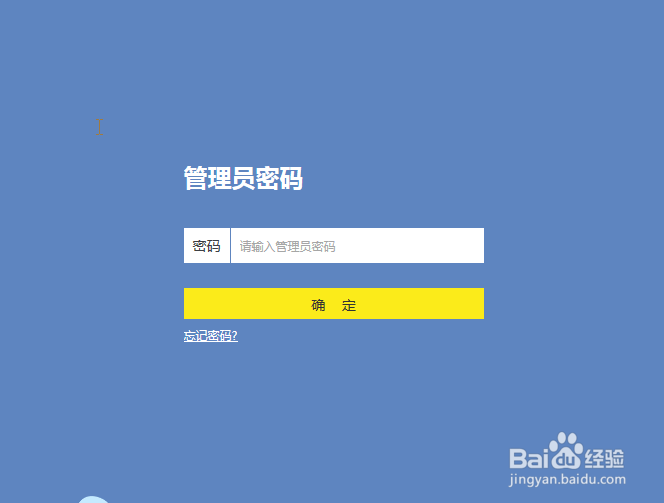
3、登陆进入管理界面后,在下面有四个选择。

4、选择第四个选项“路由设置”。

5、初次使用会弹出让你创建TP-LINK ID的提示,如果没有直接创建一个即可。这个是方便以后你使用手机APP对路由进行远程管理的一个用户名。
创建完毕之后,登陆。

6、点击些界面的右边栏中的“上网设置”。
在“上网设置”页面填写入报装网线时的账号与密码。如果是固定IP的形式的,可以在“上网方式”一栏中进行选择。
填写完毕,点击连接即可以成功地接入互联网。


7、设置WIFI。
转换到“无线设置”一栏,打开“无线功能”,设置“无线名称”,即wifi的名称。设置“无线密码”。其它的可以保持默认设置。设置完毕之后记得要保存。
至此,简单的设置完成,可以愉快地使用wifi及电脑上网啦。

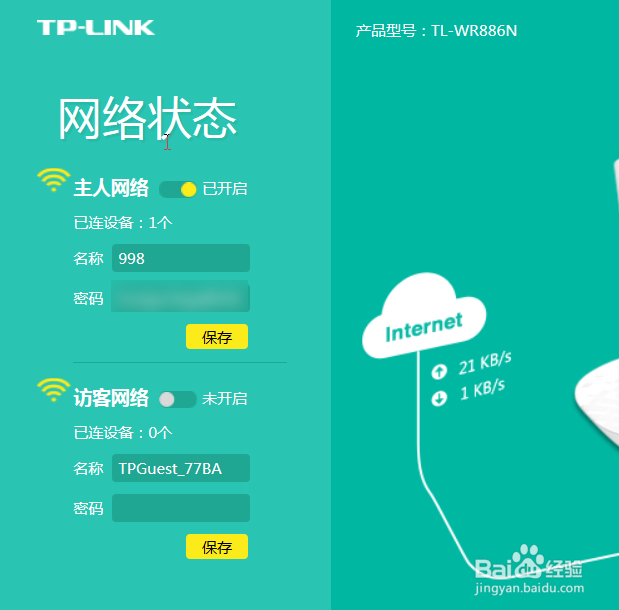
8、在“网络状态”界面,还有一个比较实用的功能--访客网络,家里来客人时,你可以打开这个功能,让来客使用wifi,而不需要告诉他们你所设置的wifi密码。