word文档中如何批量去除答案

 时间:2026-04-24 09:40:22

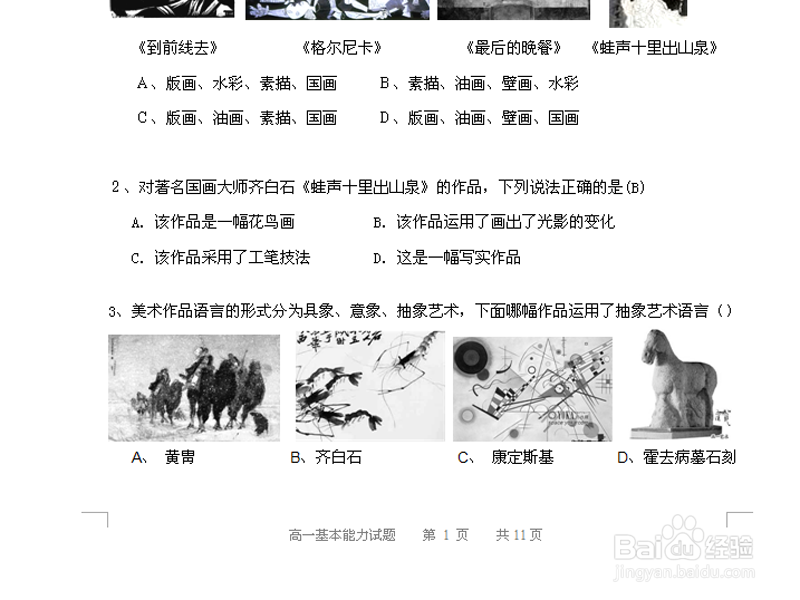
1、启动word2010,执行文件-打开命令,打开一份事先准备好的试题
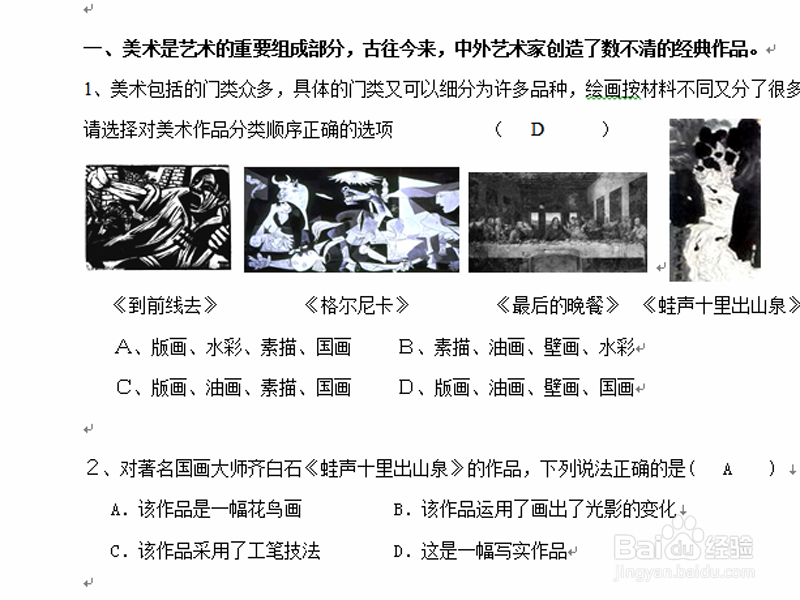
word文档中如何批量去除答案

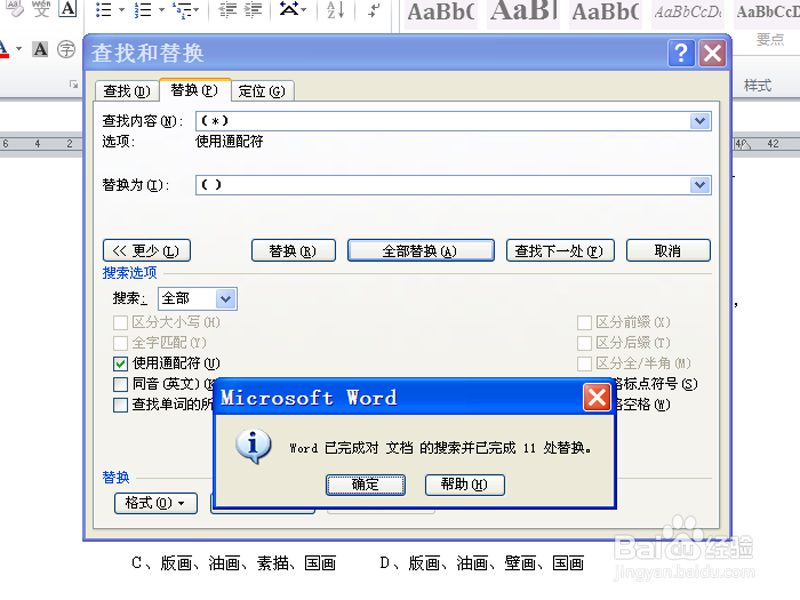
2、执行开始-替换命令,在弹出的替换对话框中切换到查找选项卡,输入查找内容为(*),并勾选使用通配符。注意一定是中文状态下的括号和*,
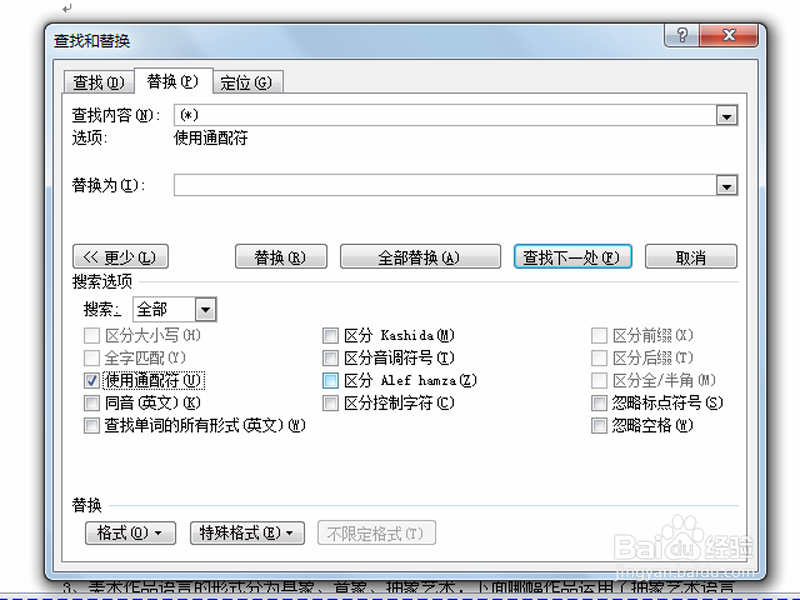
word文档中如何批量去除答案

3、将光标置于查找内容输入框中,点击格式按钮,从菜单中选择字体在弹出对话框中不做任何设置直接点击确定。

word文档中如何批量去除答案

4、接着将光标置于替换为输入框中,输入内容为(),点击格式选择字体,弹出对话框直接点击确定即可。
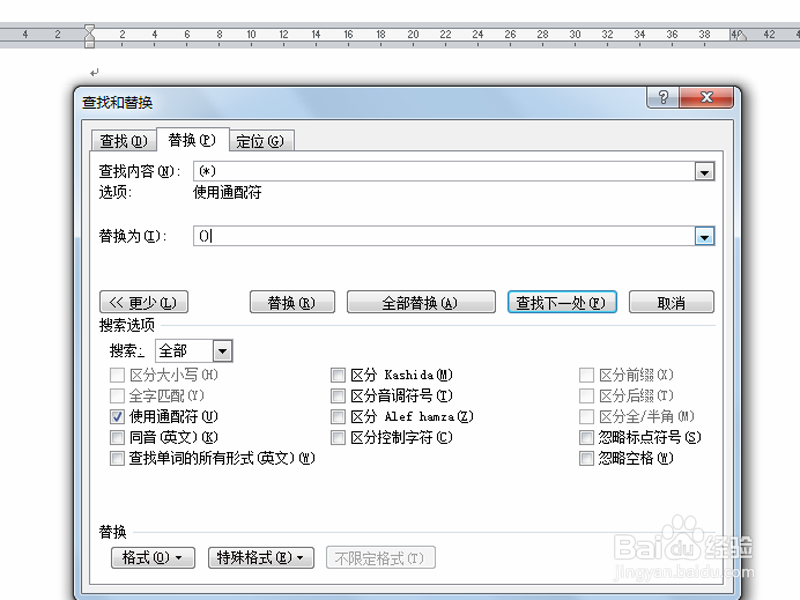
word文档中如何批量去除答案

5、接着点击全部替换按钮,弹出提示信息word已经对文档的搜索并完成了11处,点击确定后进行自动替换。
word文档中如何批量去除答案

6、这样所有的答案都去除掉了,可以上下浏览进行查看效果。

word文档中如何批量去除答案

  • Word中如何批量删除选择题答案
  • 在Word中如何批量删除选择题答案
  • 如何批量删除Word中选择题的答案
  • word一键去填空题答案
  • 老师如何快速去掉word试卷中的选择题答案
  • 热门搜索
    ps怎么瘦脸 厕所堵了怎么疏通 藕怎么做好吃 empty怎么读 淘宝怎么申请换货 左眼皮一直跳是怎么回事 英雄杀怎么玩 本田雅阁怎么样 微信公众号怎么推广 平安保险公司怎么样