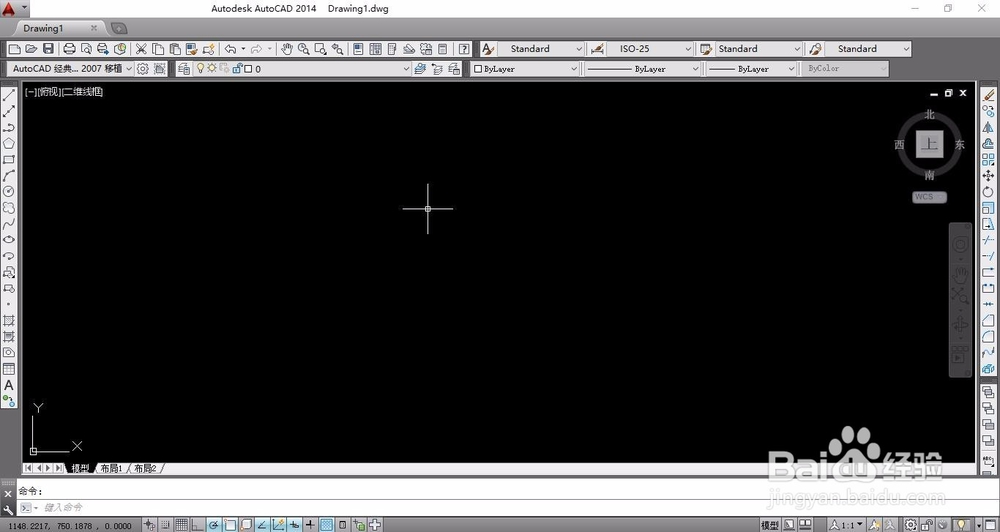
1、打开你的CAD软件,选中双击或者右键单击选择打开,该经验以CAD2014版本为例进行分享。(其他版本的CAD都可以绘制的)

2、进入CAD2014后,点击 圆 命令,绘制圆半径分别为3.4 4 6.5。

3、点击多边形,输入多边形为6 。(我们先把象限点的对象捕捉打开,也可以通过按shift+右键打开)

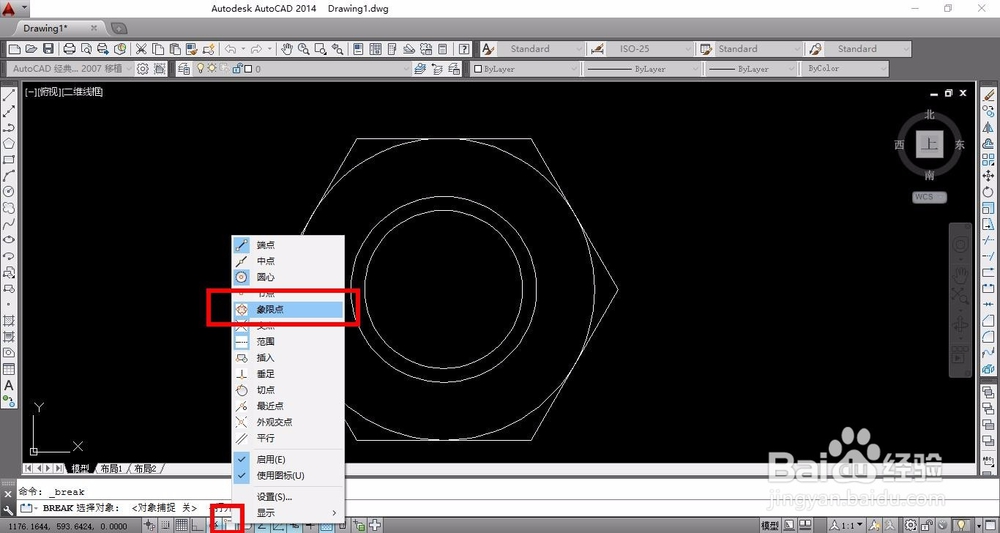
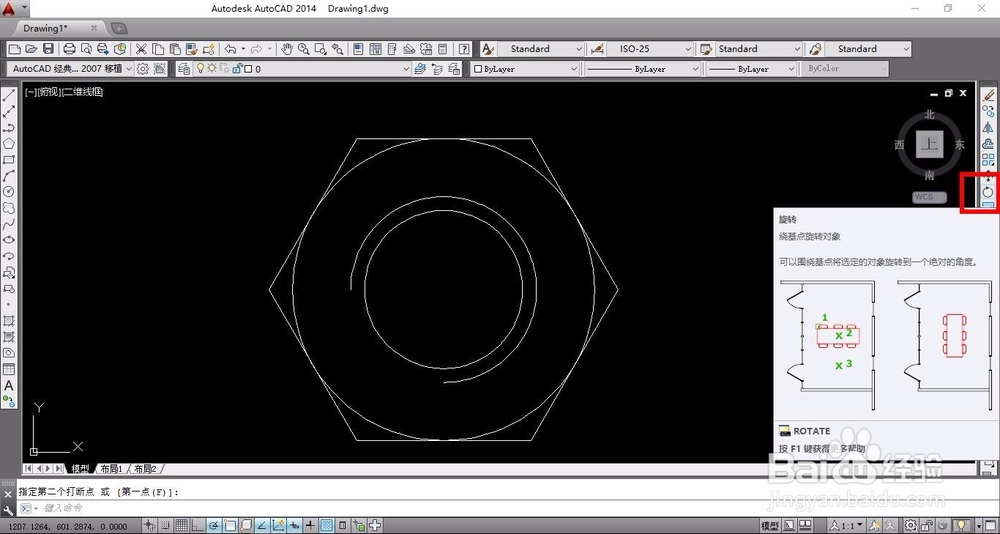
4、然后点击选择打断命令,打断点分别为右边与下面的象限点。


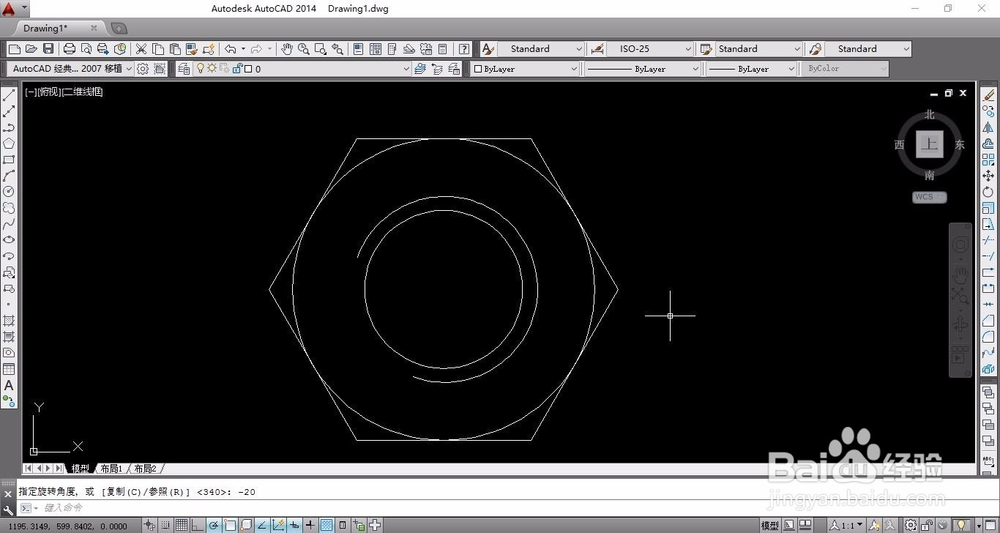
5、点击旋转功能,旋转目标为打断过的圆,然后,旋转角度为20度。

6、最后我们就完成螺母的二维图绘制。点击保存就可以退出了。
时间:2026-04-26 02:18:06
1、打开你的CAD软件,选中双击或者右键单击选择打开,该经验以CAD2014版本为例进行分享。(其他版本的CAD都可以绘制的)
2、进入CAD2014后,点击 圆 命令,绘制圆半径分别为3.4 4 6.5。
3、点击多边形,输入多边形为6 。(我们先把象限点的对象捕捉打开,也可以通过按shift+右键打开)
4、然后点击选择打断命令,打断点分别为右边与下面的象限点。
5、点击旋转功能,旋转目标为打断过的圆,然后,旋转角度为20度。
6、最后我们就完成螺母的二维图绘制。点击保存就可以退出了。
