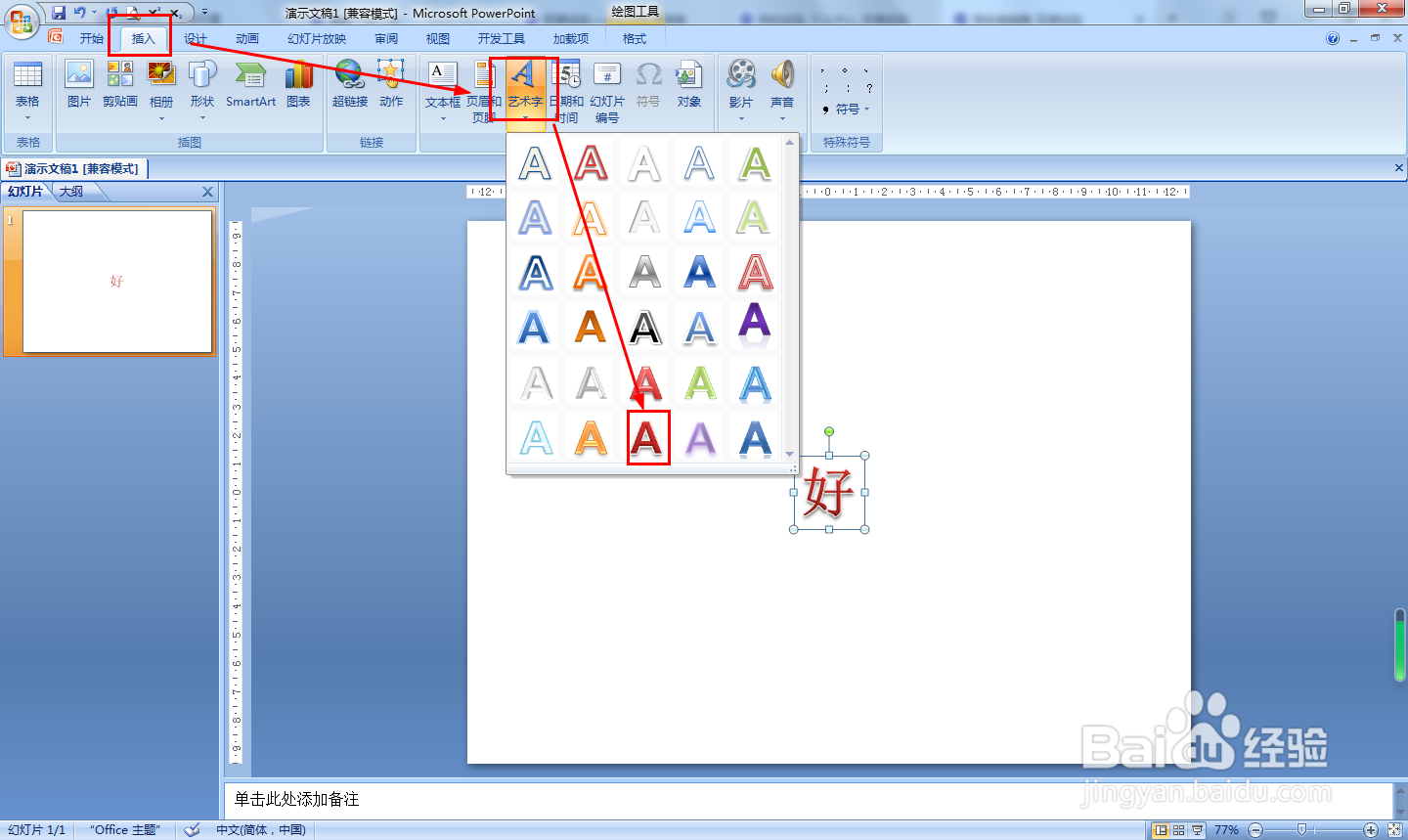
1、插入——文本,选择艺术字——选择红色棱台的样式——输入:好。
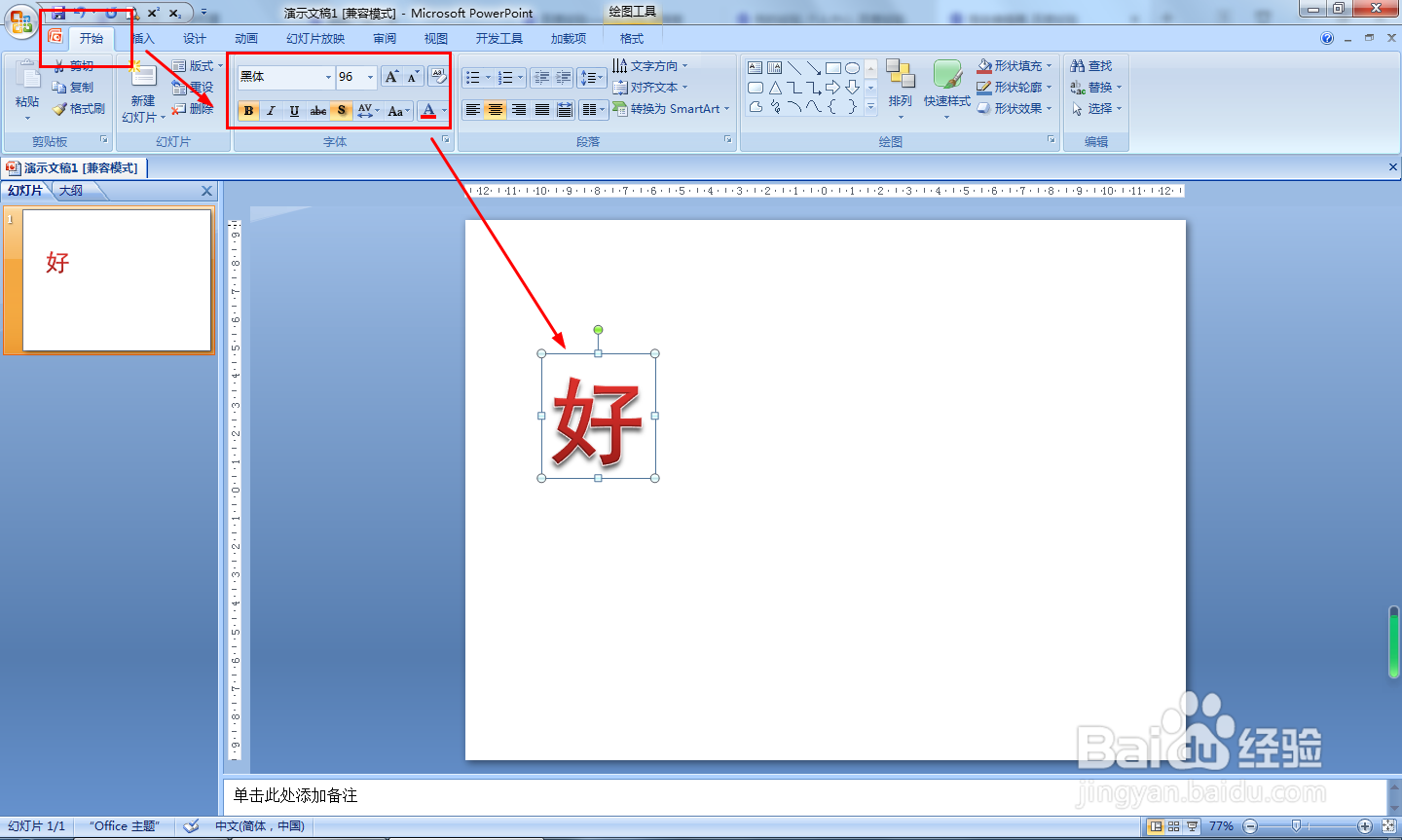
2、选择“好”字——开始——字体,设置字号为96,字体为黑体加粗。
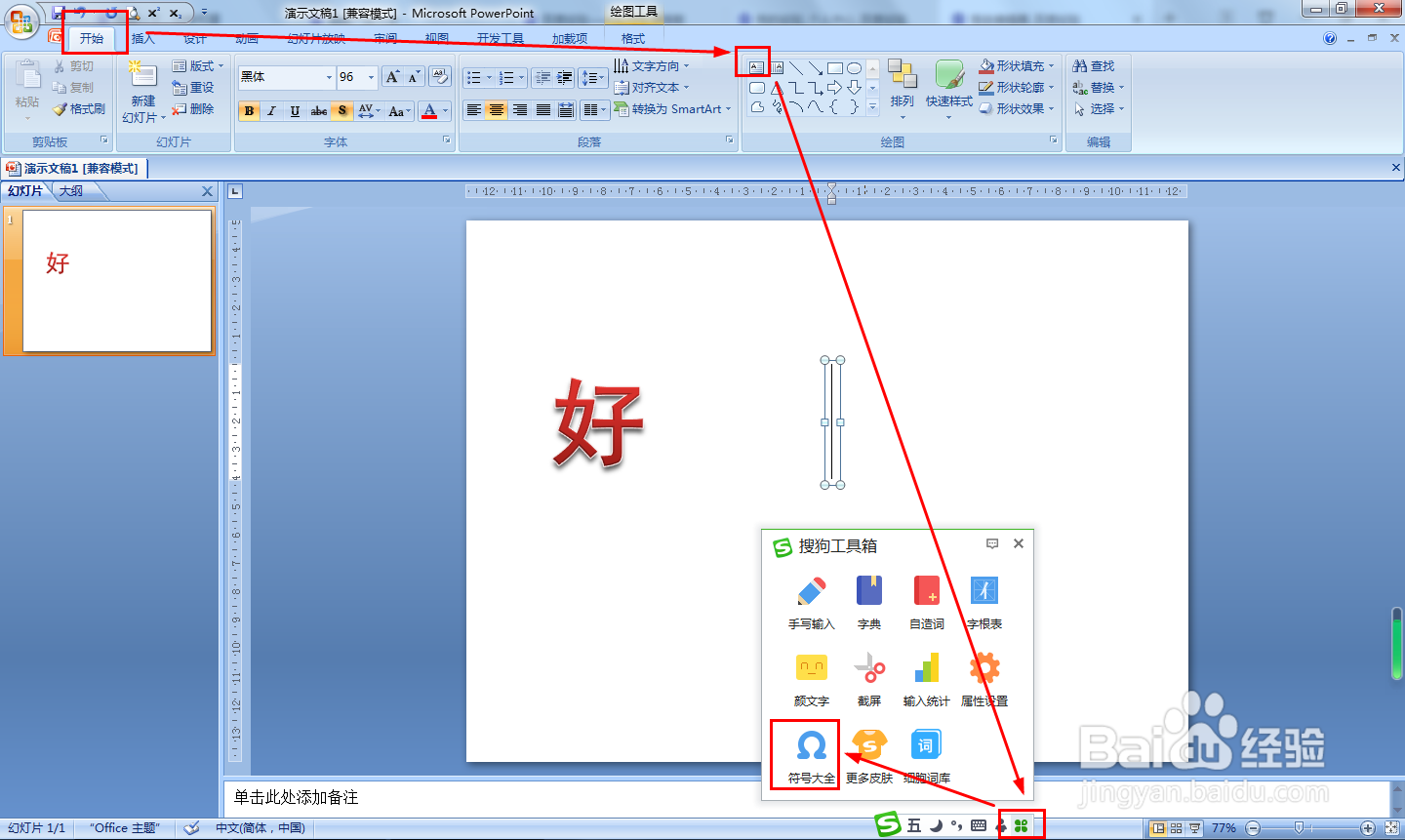
3、开始——绘图,选择文本框插入到PPT中——调出搜狗五笔——点击右侧的工具箱图标——符号大全。
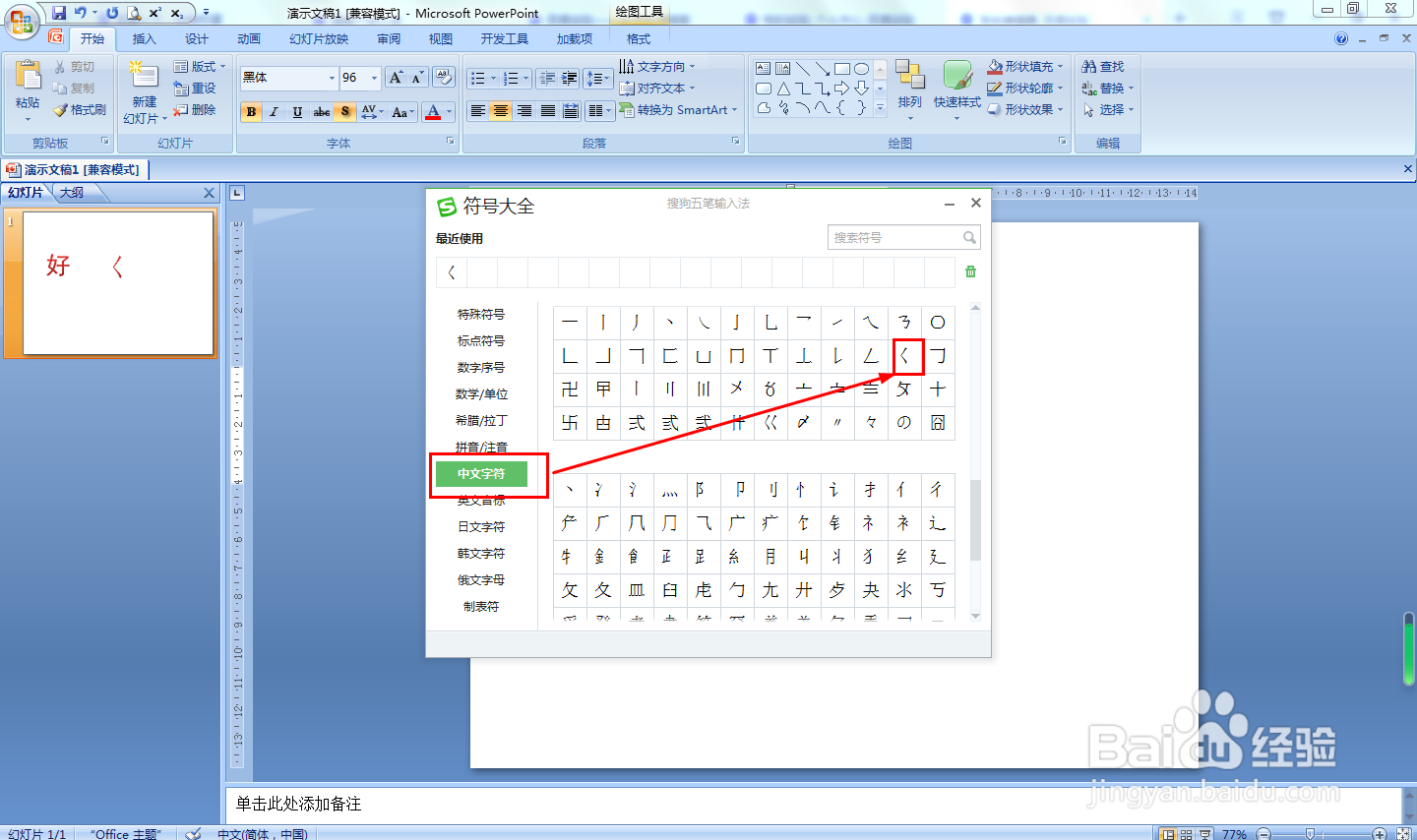
4、左侧的类别选项中选择“中文符号”——找到“好"字的第一笔画,点击插入到PPT中。
5、输入完笔画后,点击左上角的Office按钮——另存为——选择PPT97-2003演示文稿类型——保存到电脑上。

时间:2026-04-22 18:36:44
1、插入——文本,选择艺术字——选择红色棱台的样式——输入:好。
2、选择“好”字——开始——字体,设置字号为96,字体为黑体加粗。
3、开始——绘图,选择文本框插入到PPT中——调出搜狗五笔——点击右侧的工具箱图标——符号大全。
4、左侧的类别选项中选择“中文符号”——找到“好"字的第一笔画,点击插入到PPT中。
5、输入完笔画后,点击左上角的Office按钮——另存为——选择PPT97-2003演示文稿类型——保存到电脑上。
