photoshop怎样去除水印--PS仿制图章工具的使用

 时间:2026-02-14 15:29:19

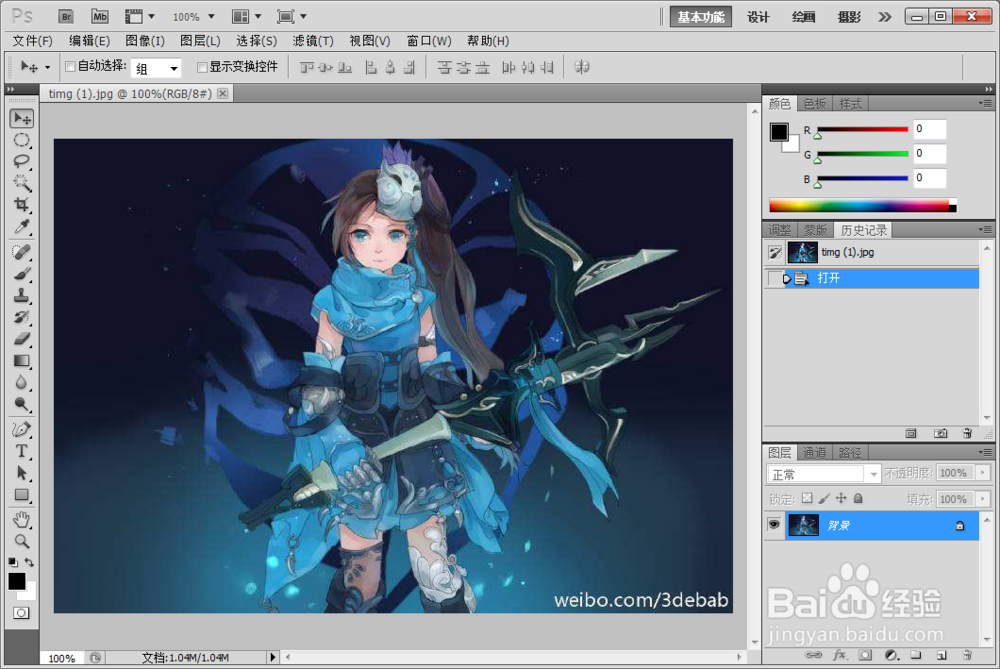
1、在photoshop软件中打开含有水印的图片,也可以直接把图片拖动到photoshop中,自动打开
photoshop怎样去除水印--PS仿制图章工具的使用

2、在这个图片的右下角位含有一些水印,在photoshop中左边的工具条中找到“仿制图章工具”,点击并长按鼠标的左键,在弹出的框中选中“仿制图章工具"

photoshop怎样去除水印--PS仿制图章工具的使用

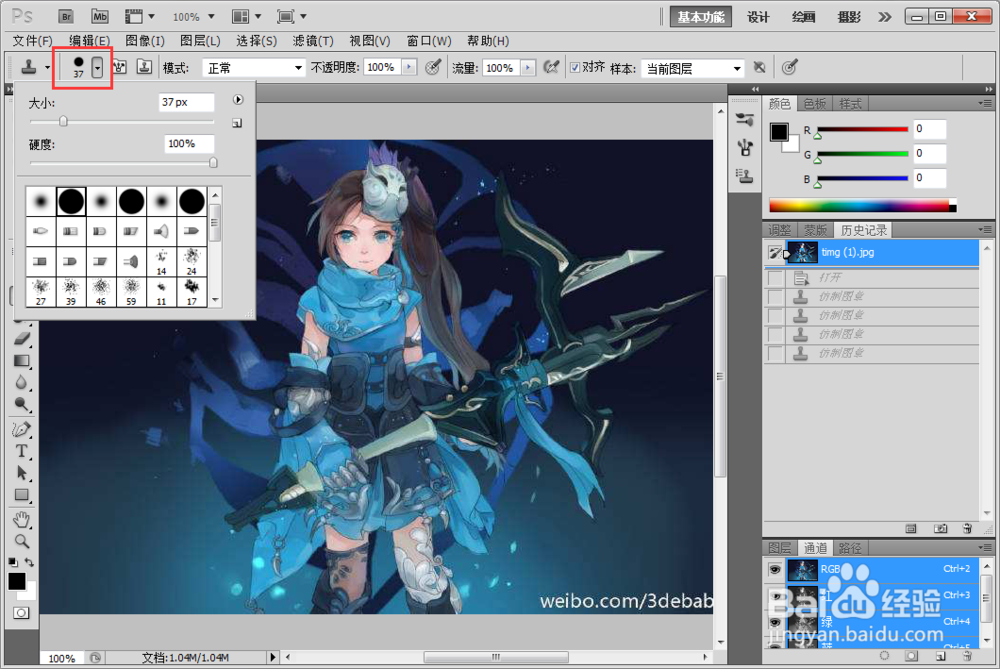
3、选择这个工具后,在菜单栏就会出现这个工具的选项,调整这个“仿制图章工具"的大小、硬度和图案,对于去水印,一般选择是实心的,或者边缘朦胧这两种,大小与硬度可以实际需要设置
photoshop怎样去除水印--PS仿制图章工具的使用

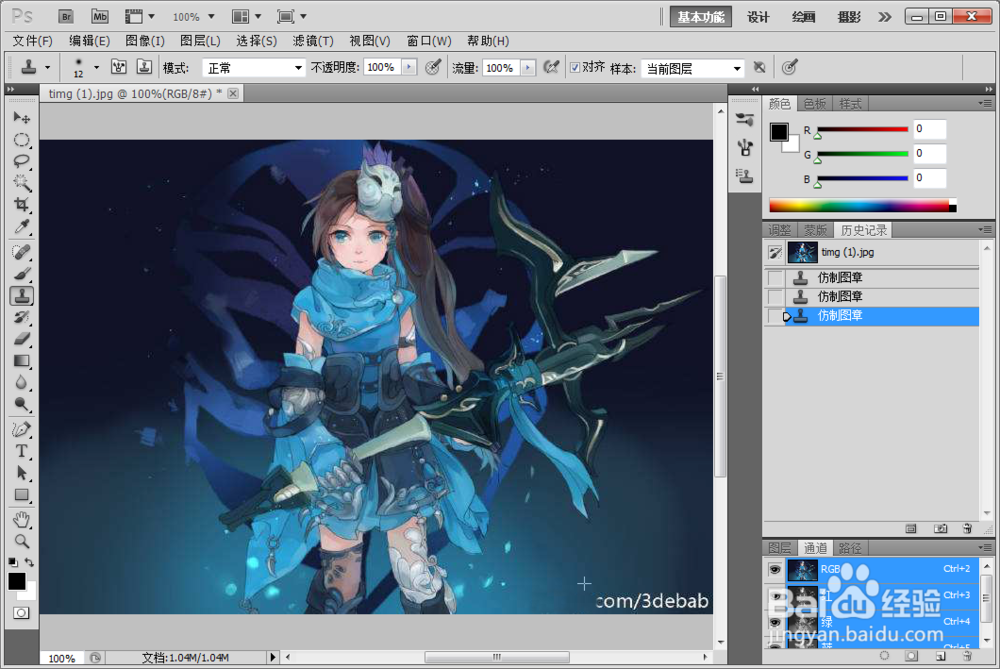
4、调整好后,在水印附近位,按住Alt键,点击鼠标左键,抓取需要的仿制源,注意观察鼠标的形状变化

photoshop怎样去除水印--PS仿制图章工具的使用

5、然后就可以点击长按鼠标左键,在水印上进行涂抹,边涂抹边观察所抓取的源,是否与原图相一致,不致致时重新抓取仿制源
photoshop怎样去除水印--PS仿制图章工具的使用

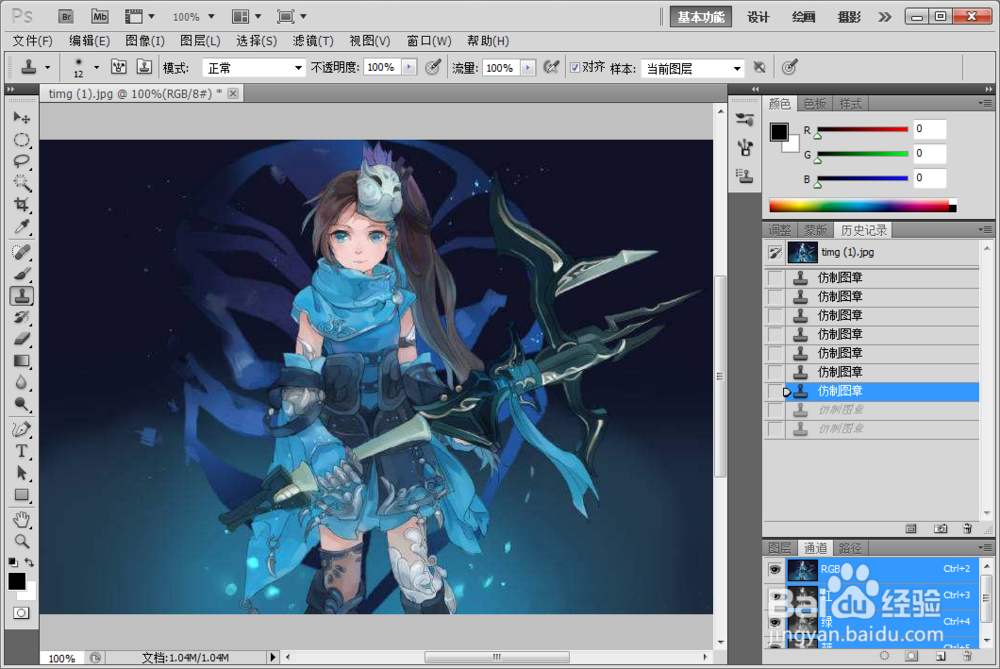
6、这样水印基本就消除了,如果水印与图片比较复杂,建议把图片放大,仿制图章工具大小调细小一点进行涂抹,以达到更好的效果
photoshop怎样去除水印--PS仿制图章工具的使用

  • PS抠图之后还留有白边怎么办?
  • Photoshop魔术橡皮擦如何快速去除同一颜色
  • Photoshop怎么只清除图像中的一种颜色
  • PS对象选择工具在哪里
  • 如何用Ps去掉图片背景
  • 热门搜索
    咳嗽喉咙痒怎么办 转账支票怎么填写 手抖是怎么回事 海鱼怎么做好吃 澳优爱优奶粉怎么样 述职报告怎么写 我的世界漏斗怎么做 曹云金和郭德纲是怎么回事 肠道不好怎么调理 怎么查养老保险缴费情况