1、首先,打开Xshell软件,在菜单栏中选择“工具”。如图:

2、接着,在弹出的下拉菜单中选择“选项”。如图:

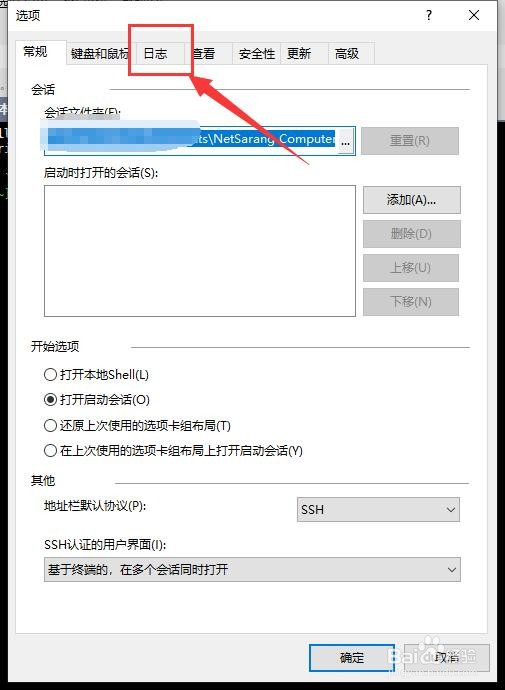
3、接着,在打开的选项窗口中,在菜单栏中切换至“日志”选项卡。如图:
4、接着,点击“日志文件”后的更改按钮,打开修改日志文件保存的位置。如图:

5、接着,在弹出的窗口中,选择要保存的位置,完成后点击“确定”。如图:

6、接着,回到选项卡界面,点击下方的“确定”,保存刚设置的参数。如图:

7、至此,如何修改Xshell日志文件夹教程分享结束。
时间:2026-04-30 03:28:51
1、首先,打开Xshell软件,在菜单栏中选择“工具”。如图:
2、接着,在弹出的下拉菜单中选择“选项”。如图:
3、接着,在打开的选项窗口中,在菜单栏中切换至“日志”选项卡。如图:
4、接着,点击“日志文件”后的更改按钮,打开修改日志文件保存的位置。如图:
5、接着,在弹出的窗口中,选择要保存的位置,完成后点击“确定”。如图:
6、接着,回到选项卡界面,点击下方的“确定”,保存刚设置的参数。如图:
7、至此,如何修改Xshell日志文件夹教程分享结束。
