1、首先,打开手机WPS Office:

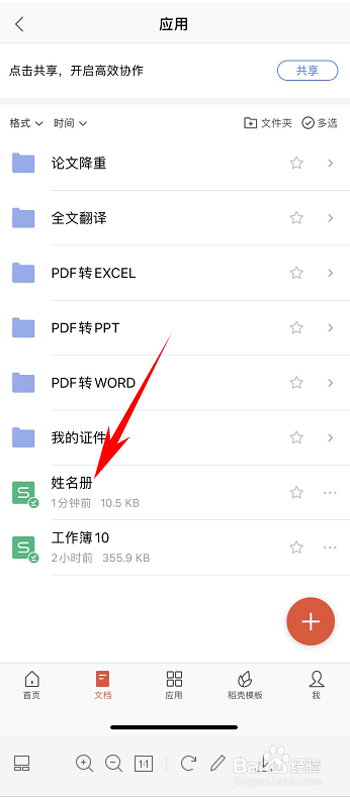
2、打开或新建表格:
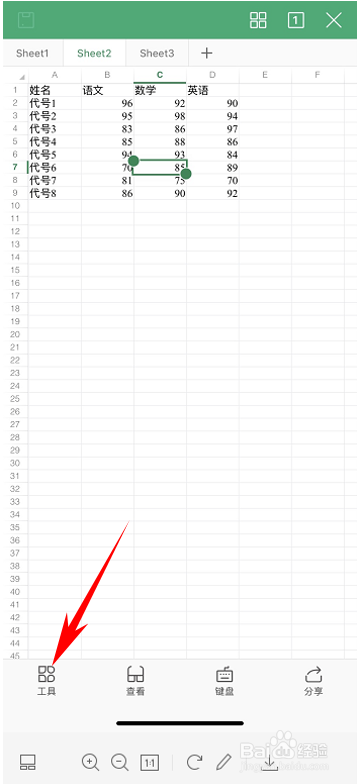
3、表格打开后我们便看到数据,然后选择“工具”:
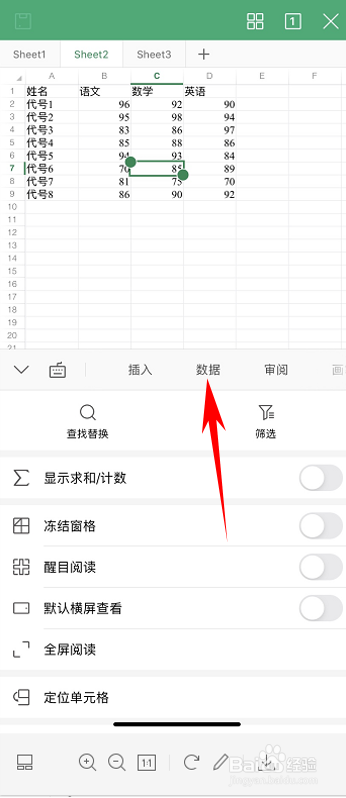
4、在工具栏中找到“数据”并选择:
5、选择一个类别数据下的单元格。并点击”升序排列“单元格所在的列将按从上到下升序排列:

6、点击后我们便可看到单元格内数据完成升序排列:

7、同样,点击”降序排列“单元格所在的列将按从上到下降序排列:

8、WPS Office 手机版表格完成升降序排列的方法你学会了吗?
时间:2026-04-23 17:37:35
1、首先,打开手机WPS Office:
2、打开或新建表格:
3、表格打开后我们便看到数据,然后选择“工具”:
4、在工具栏中找到“数据”并选择:
5、选择一个类别数据下的单元格。并点击”升序排列“单元格所在的列将按从上到下升序排列:
6、点击后我们便可看到单元格内数据完成升序排列:
7、同样,点击”降序排列“单元格所在的列将按从上到下降序排列:
8、WPS Office 手机版表格完成升降序排列的方法你学会了吗?
