win7局域网共享文件设置方法

 时间:2026-02-14 18:55:30

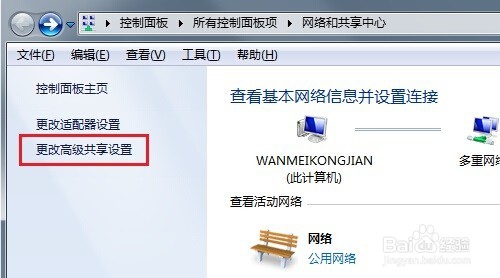
1、共享端:右键电脑托盘中小电脑图标,打开网络和共享中心。

win7局域网共享文件设置方法

2、共享端:点击左侧更改高级共享设置。

win7局域网共享文件设置方法

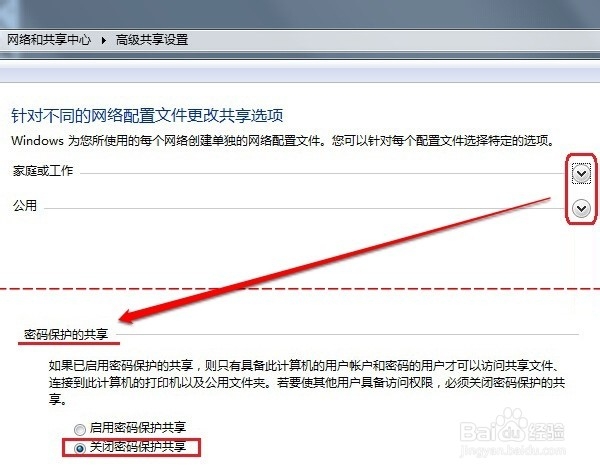
3、共享端:点击右侧任意一个尖角符号,展开选项。找到“密码保护的共享”,选择“关闭密码保护”,保存修改,页面会自动跳到上一层设置面板。
win7局域网共享文件设置方法

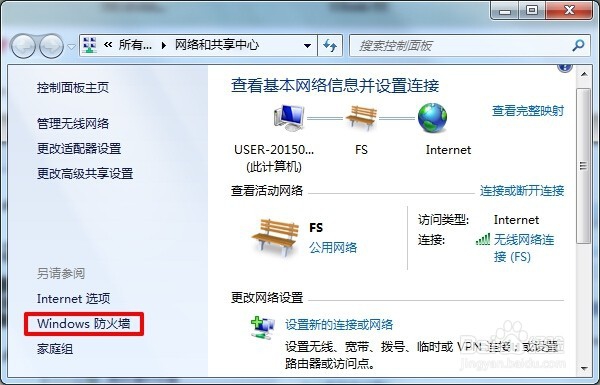
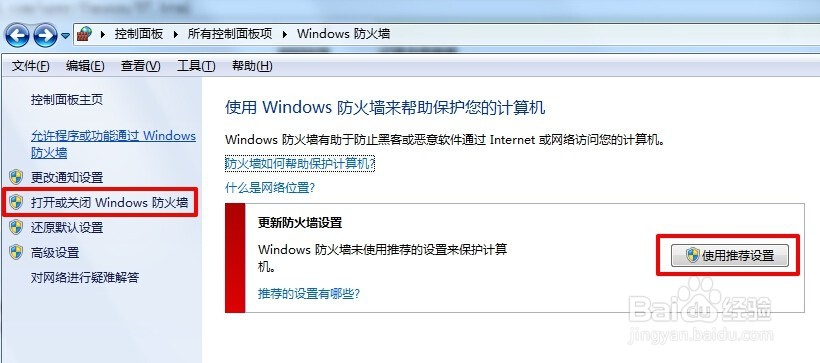
4、共享端:点击左侧的windows防火墙,进入防火墙界面。

win7局域网共享文件设置方法

5、共享端:在win7系统中,windows防火墙的默认状态是半开半关,处于未初始化状态。首先点击“使用推荐设置”,激活防火墙设置。
win7局域网共享文件设置方法

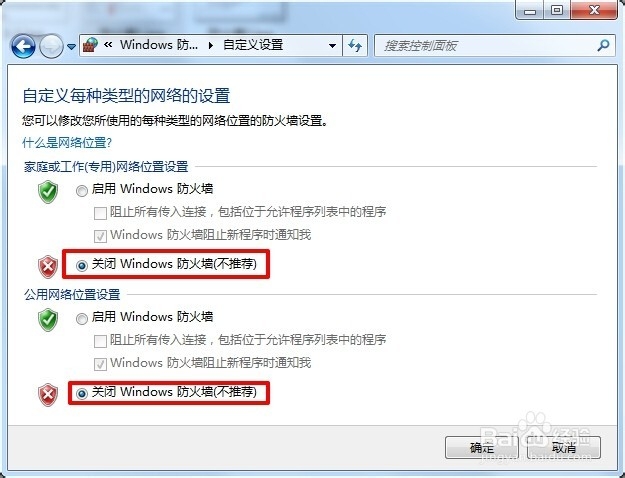
6、共享端:关闭防火墙,让局域网内其他电脑对本电脑的访问不受限制。

win7局域网共享文件设置方法

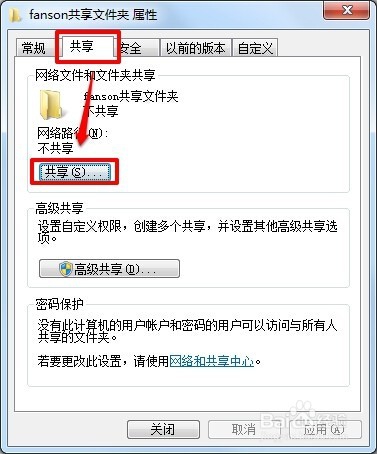
7、共享端:找到自己想要共享的文件夹,右键>属性,转到共享菜单,点击共享。
win7局域网共享文件设置方法

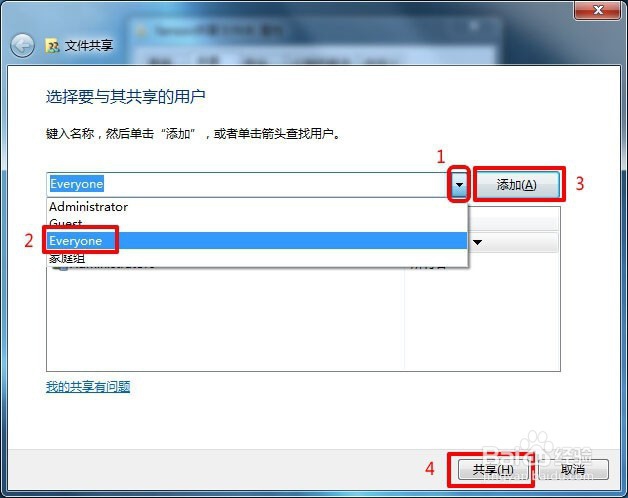
8、共享端:在下拉框中点击“Everyone”>添加,然后点击共享。

win7局域网共享文件设置方法

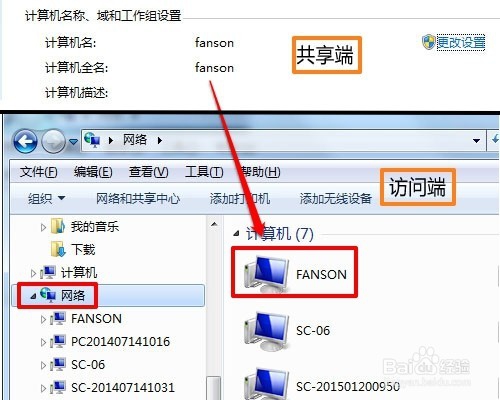
9、访问端:打开“网络”,根据共享端的计算机名称找到共享电脑。

win7局域网共享文件设置方法

10、访问端:双击共享电脑后就可以看到共享的文件夹了。到此,局域网共享设置全部完成。

win7局域网共享文件设置方法

  • 局域网共享,win7局域网文件共享怎么设置
  • 如何在Win7系统在局域网共享文件
  • Win7系统通过家庭组建立局域网共享文件的技巧
  • win7系统怎么设置打印机共享
  • Win7怎么取消局域网共享文件访问密码
  • 热门搜索
    怎么去八达岭长城 长筒靴怎么搭配 专升本需要考些什么科目 手臂粗怎么减 高血压肾病如何治疗 极品飞车9怎么玩 水养绿萝叶子发黄怎么办 痤疮如何治 如何截音乐 高考如何填报志愿