1、双击或右键打开目标Excel文件,下面以《工作簿1》为例进行讲解。

2、将鼠标放到需要填充颜色的工作表标签上,比如【张三】这个工作表标签,右键点击。

3、右键点击后,弹出对话框,可见如图所示选项【工作表标签颜色(T)】。
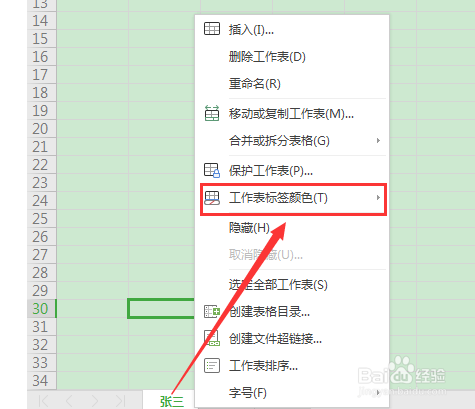
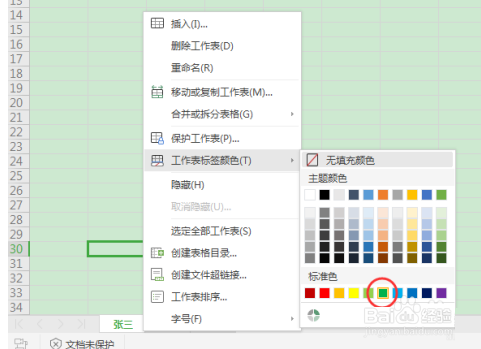
4、鼠标移至选项【工作表标签颜色(T)】,或敲击键盘字母【T】,弹出侧拉菜单。

5、在弹出的侧拉菜单,点击选中需要设置的工作表标签颜色,以绿色为例。
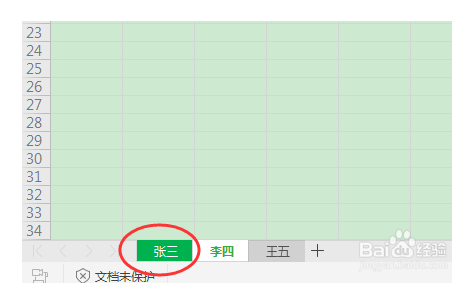
6、选中其他任一工作表,可看到工作表标签颜色的填充效果,如图所示。
1、双击或右键打开目标Excel文件,下面以《工作簿1》为例进行讲解。
将鼠标放到需要填充颜色的工作表标签上,比如【张三】这个工作表标签,右键点击。
右键点击后,弹出对话框,可见如图所示选项【工作表标签颜色(T)】。
鼠标移至选项【工作表标签颜色(T)】,或敲击键盘字母【T】,弹出侧拉菜单。
在弹出的侧拉菜单,点击选中需要设置的工作表标签颜色,以绿色为例。
选中其他任一工作表,可看到工作表标签颜色的填充效果,如图所示。
