word中如何插入嵌套目标图

 时间:2026-04-22 17:42:13

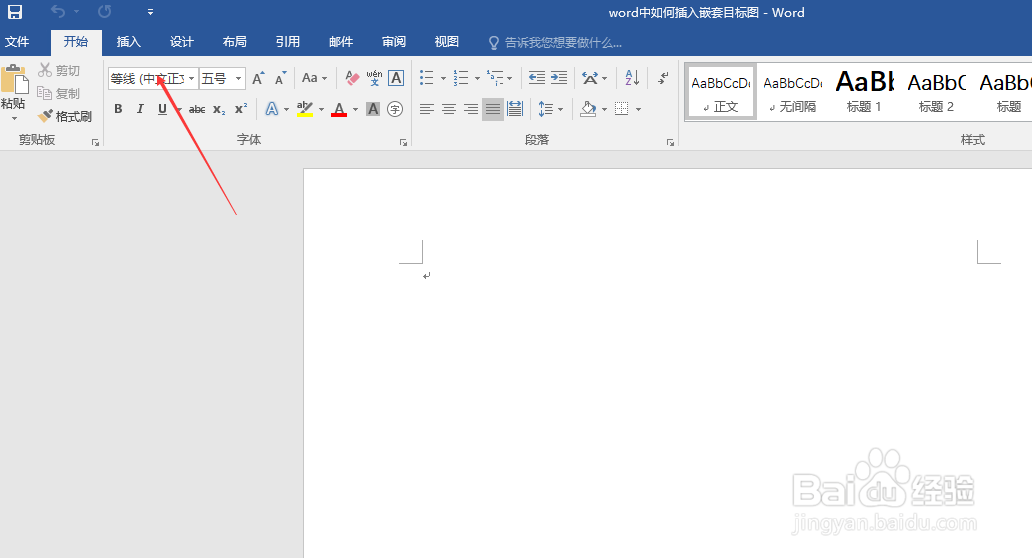
1、新建一篇word,如下图:

word中如何插入嵌套目标图

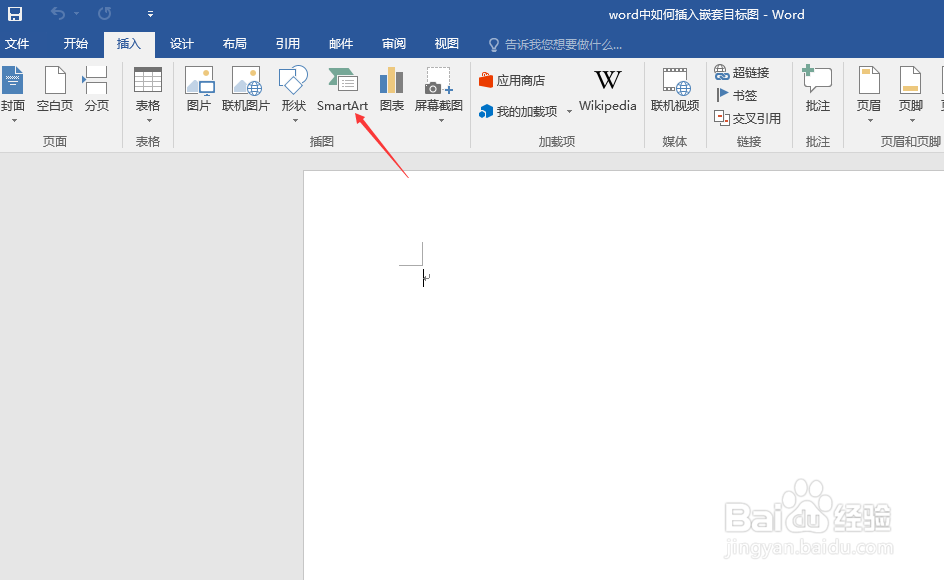
2、点击word中“插入”工具栏,如下图:

word中如何插入嵌套目标图

3、点击word插入工具栏中的“SmartArt”。如下图:

word中如何插入嵌套目标图

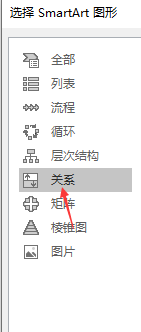
4、点击“SmartArt”左边栏的“关系”如下图:

word中如何插入嵌套目标图

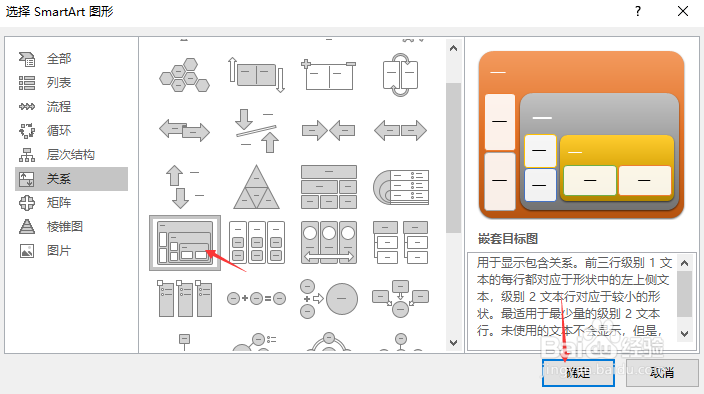
5、点击“SmartArt”右边栏的“嵌套目标图”。如下图:

word中如何插入嵌套目标图

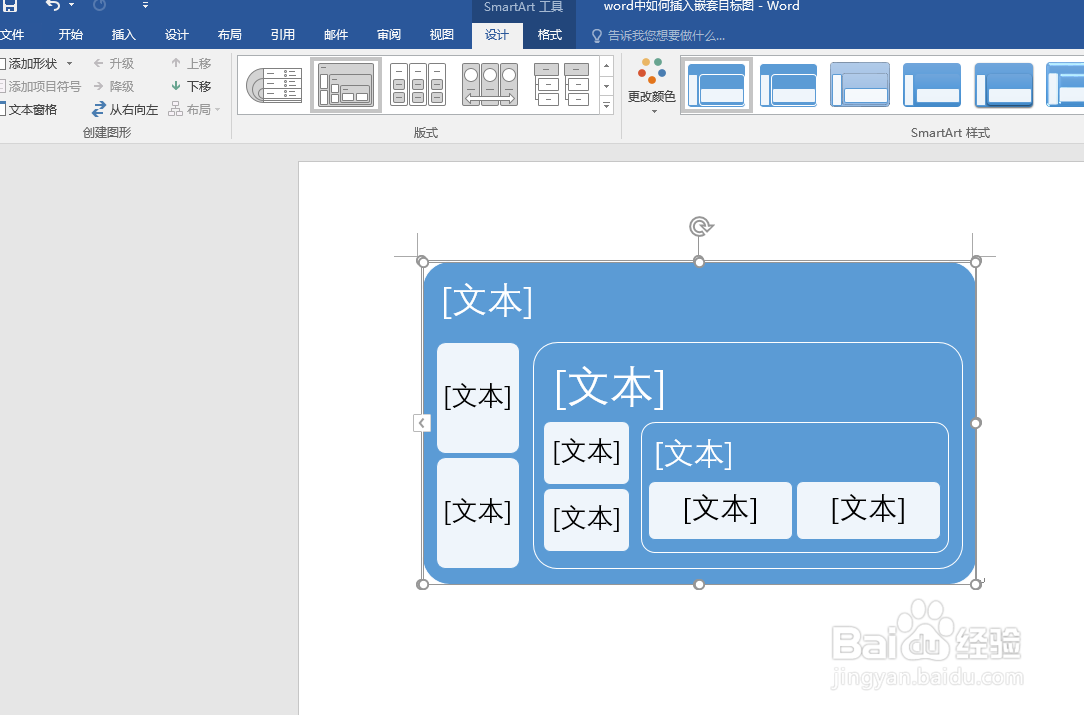
6、接下来我们就可以利用word中插入的“嵌套目标图”模板以进行绘制一个“嵌套目标图”了。如下图:
word中如何插入嵌套目标图

7、总结:word中如何插入嵌套目标图

(1)新建一篇word

(2)点击word中“插入”工具栏

(3)点击word插入工具栏中的“SmartArt”

(4)点击“SmartArt”左边栏“关系”

(5)点击“SmartArt”右边栏“嵌套目标图”

(6)绘制

  • MS Word:[1]如何在word功能区上添加选项卡
  • 如何在ppt中给菱形添加红色阴影和三维效果
  • word在标题栏中显示文档路径
  • Word快捷输入重复内容的方法。
  • Word创建表格的方法
  • 热门搜索
    失信不立的意思 什么事英语 儿童适合喝什么牛奶 制作网页用什么软件 红颜是什么意思 去台湾要办什么手续 junior是什么意思 舞文弄墨的意思 偏光镜什么牌子好 1887年属什么