1、打开solidworks2019软件。新建空白模型文件
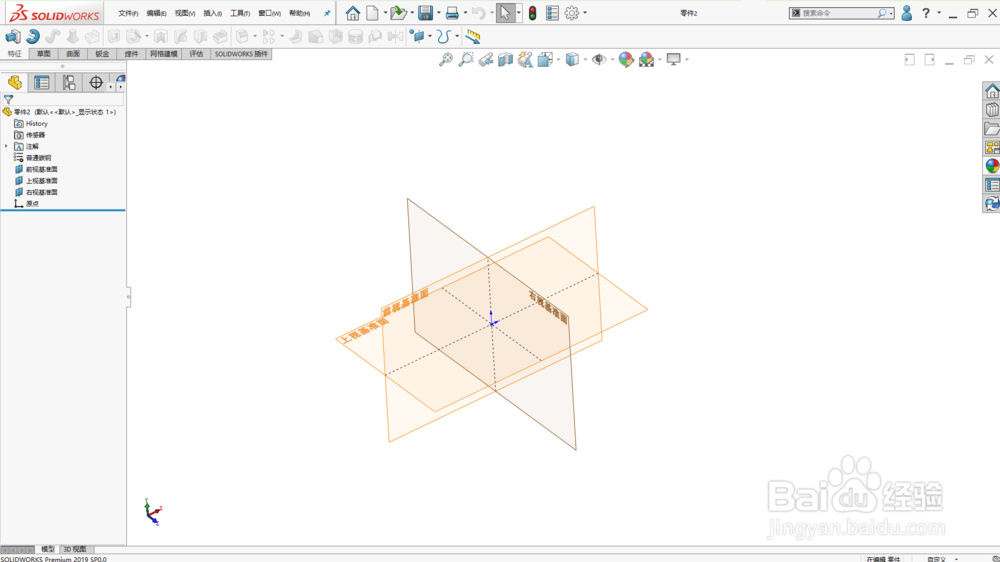
2、新建基准平面1,平行于上基准面
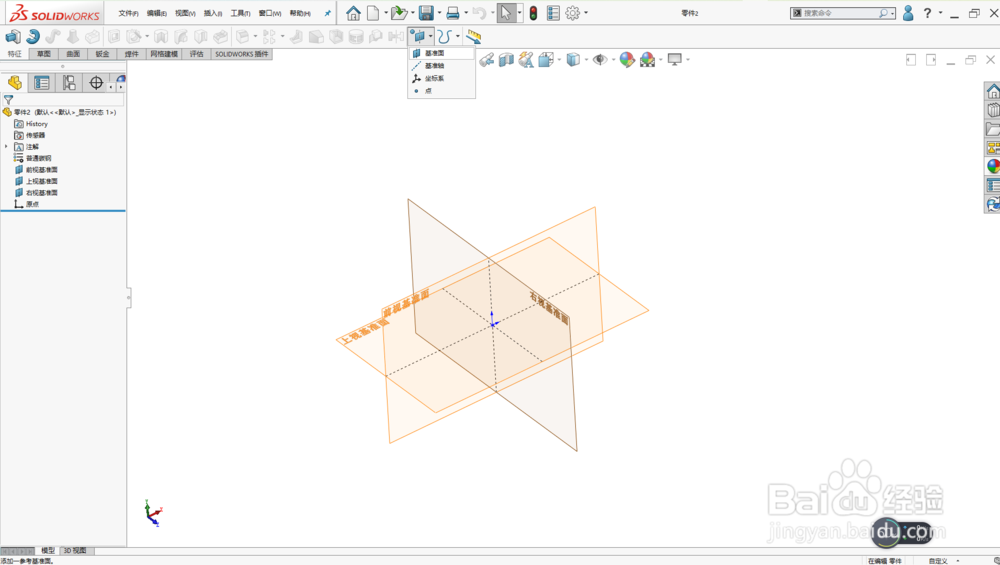
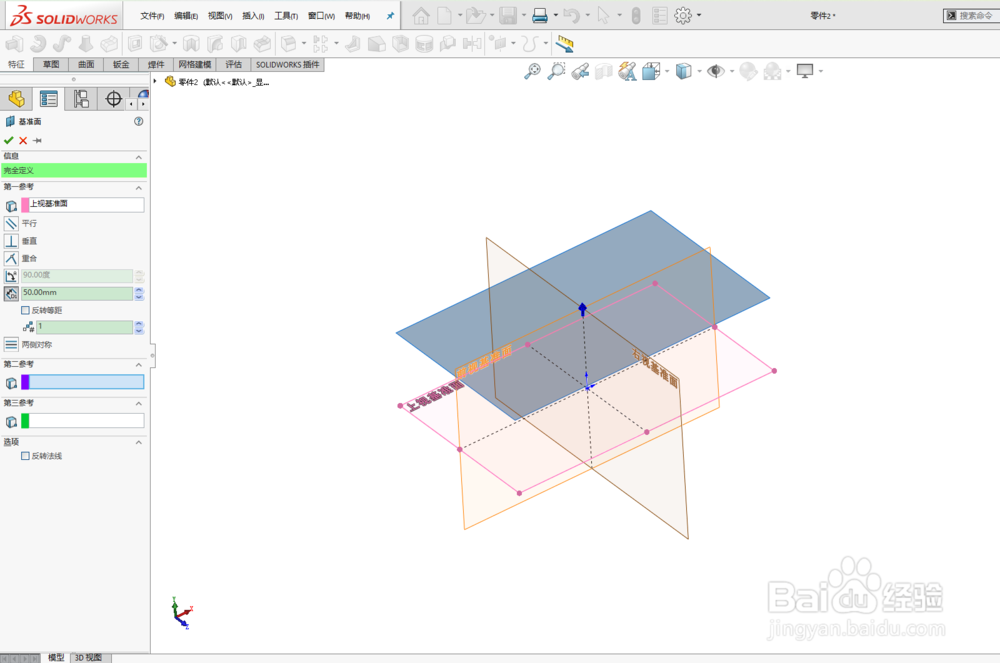
3、新建基准轴1,两平面交线,选择新建基准平面和右视基准面
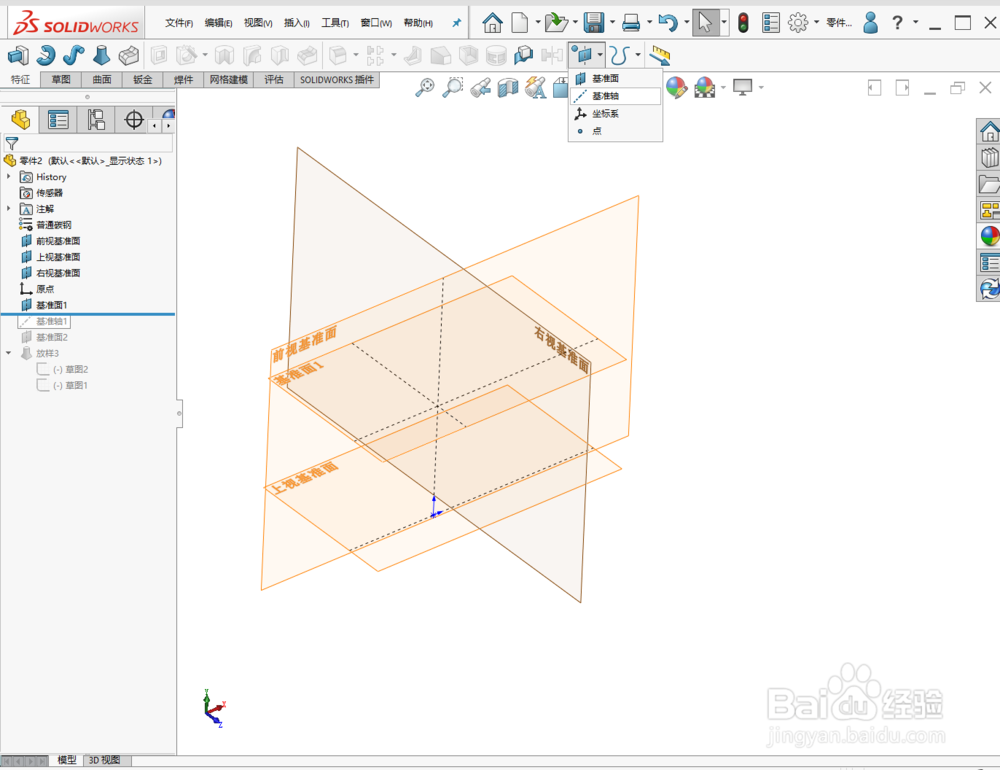
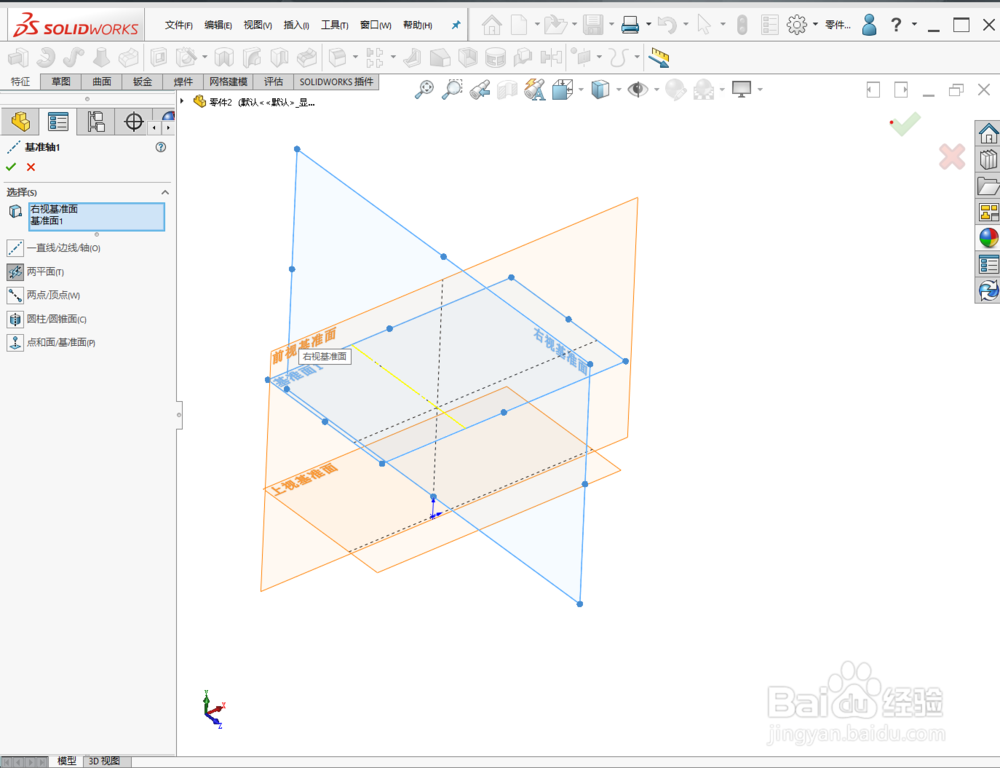
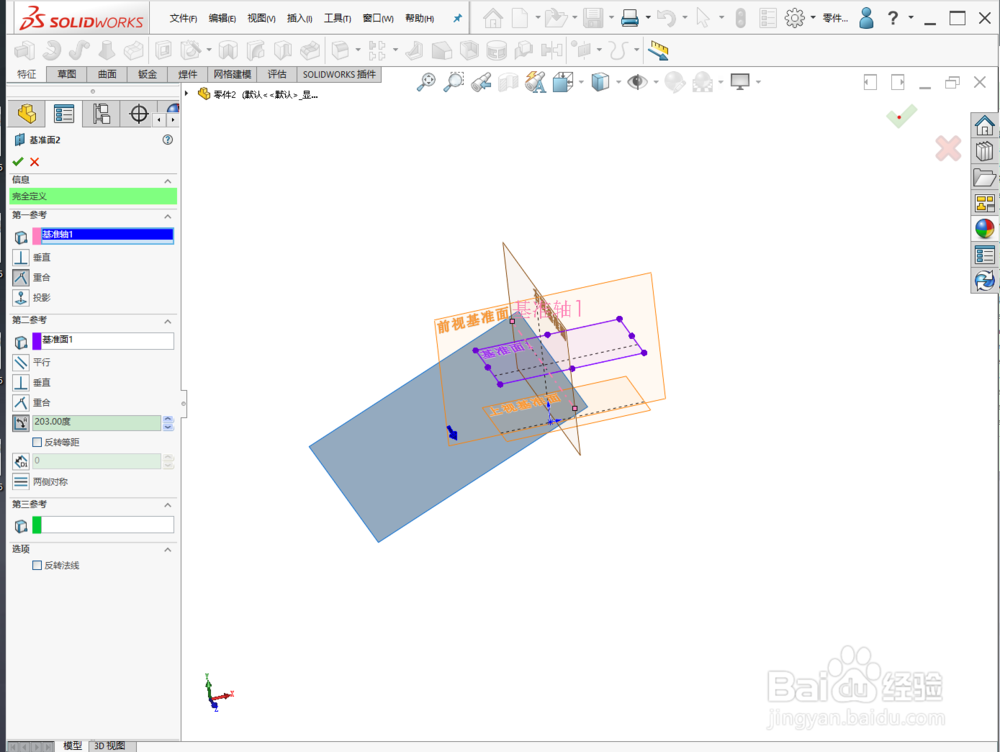
4、新建基准面2,选着基准线和基准面1,成一定角度
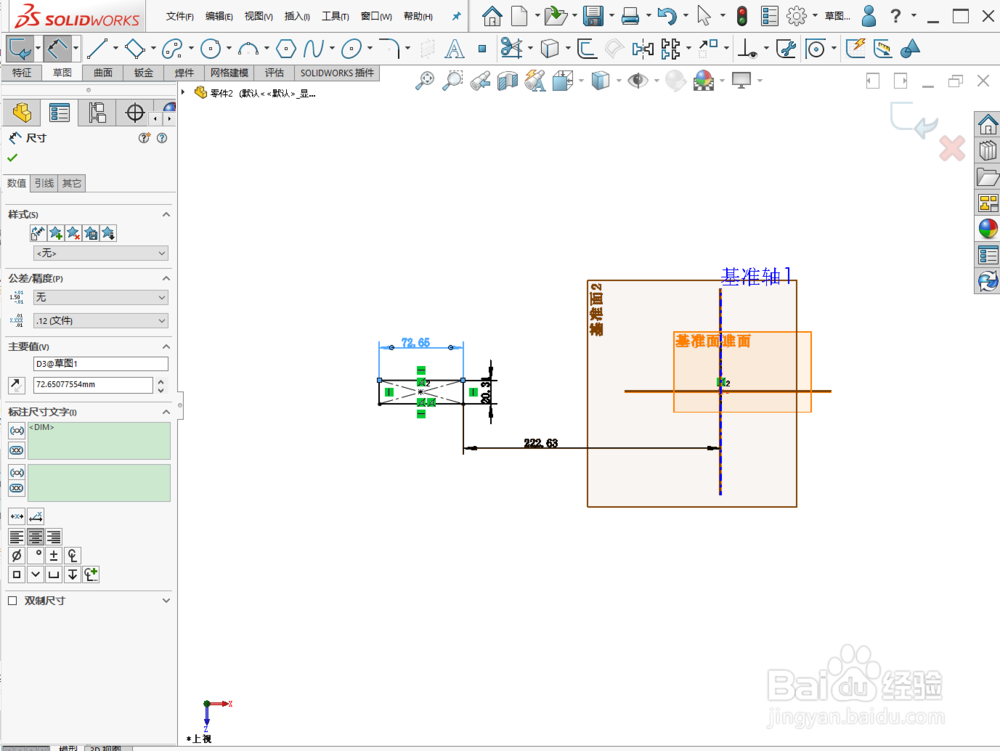
5、在上视基本视图绘制草图1
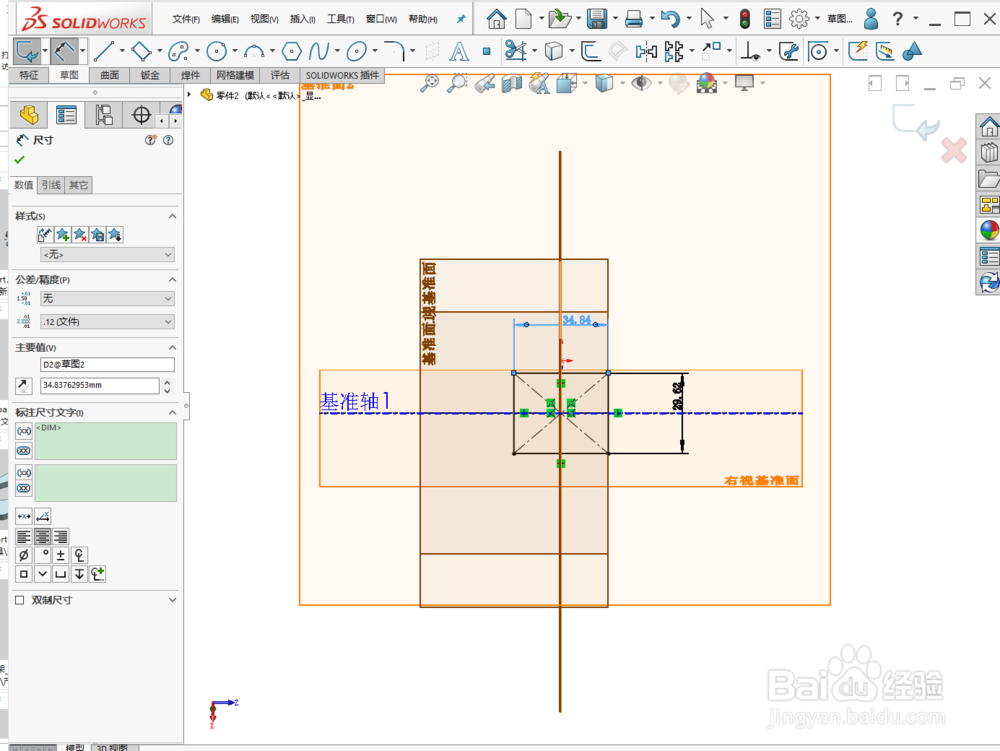
6、在新建基准平面2创建草图2
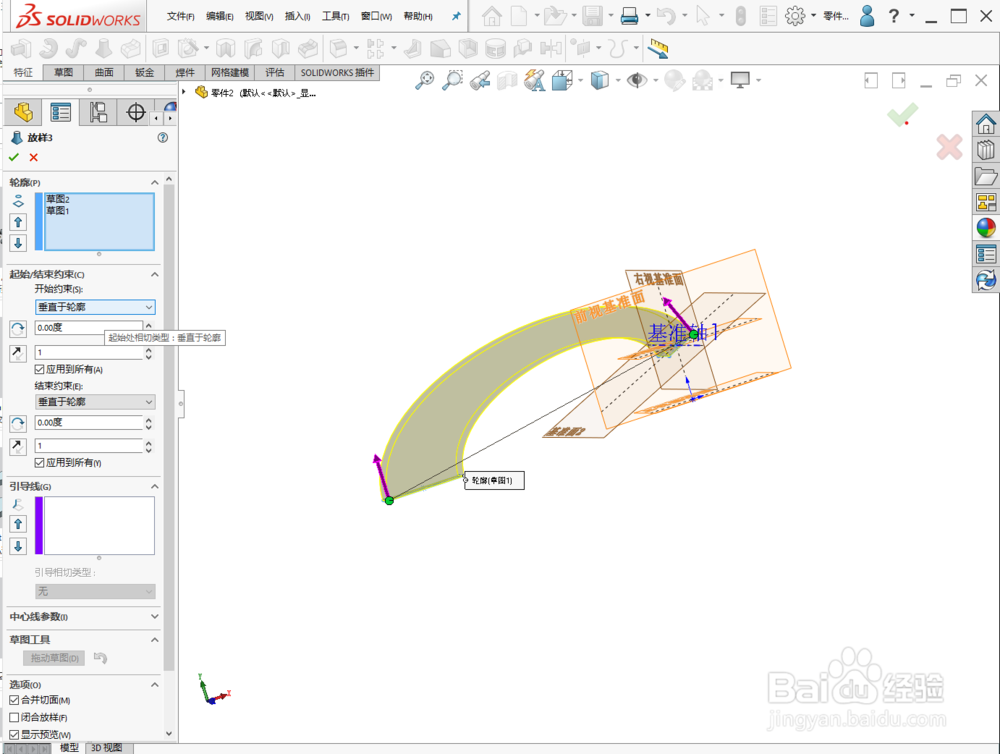
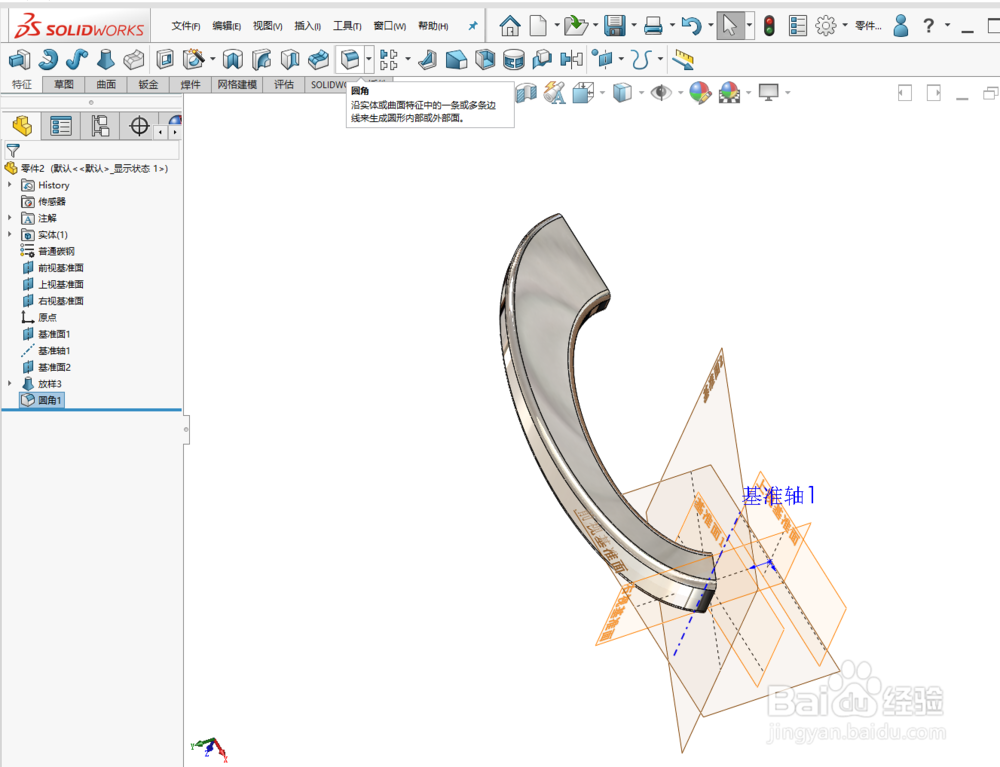
7、使用放样命令,选择两个草图,起始和结束选着垂直于轮廓。一个简单的把手完成
时间:2026-04-30 07:11:20
1、打开solidworks2019软件。新建空白模型文件
2、新建基准平面1,平行于上基准面
3、新建基准轴1,两平面交线,选择新建基准平面和右视基准面
4、新建基准面2,选着基准线和基准面1,成一定角度
5、在上视基本视图绘制草图1
6、在新建基准平面2创建草图2
7、使用放样命令,选择两个草图,起始和结束选着垂直于轮廓。一个简单的把手完成
