1、第一步,打开Word并新建一个空白文档接着点击软件左上角的插入,会弹出插入的快捷键界面。

2、第二步,点击当前界面中的对象,会弹出插入对象的对话框。


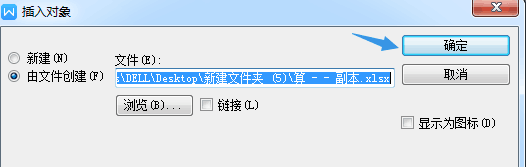
3、第三步,点击当前对话框中的由文件创建,会出现相应的界面。

4、第四步,点击当前界面中的浏览,在电脑中找到你想插入的excel表格,并点击打开。


5、第五步,在文件创建界面,excel表格的路径就显示了,点击确定。
6、第六步,excel表格会自动显示在word文档中,然后稍微调整表格的格式,就完美了。


时间:2026-05-08 07:13:17
1、第一步,打开Word并新建一个空白文档接着点击软件左上角的插入,会弹出插入的快捷键界面。
2、第二步,点击当前界面中的对象,会弹出插入对象的对话框。
3、第三步,点击当前对话框中的由文件创建,会出现相应的界面。
4、第四步,点击当前界面中的浏览,在电脑中找到你想插入的excel表格,并点击打开。
5、第五步,在文件创建界面,excel表格的路径就显示了,点击确定。
6、第六步,excel表格会自动显示在word文档中,然后稍微调整表格的格式,就完美了。
