c4d坐标轴消失不见了,怎么再显示出来?

 时间:2026-02-15 20:31:28

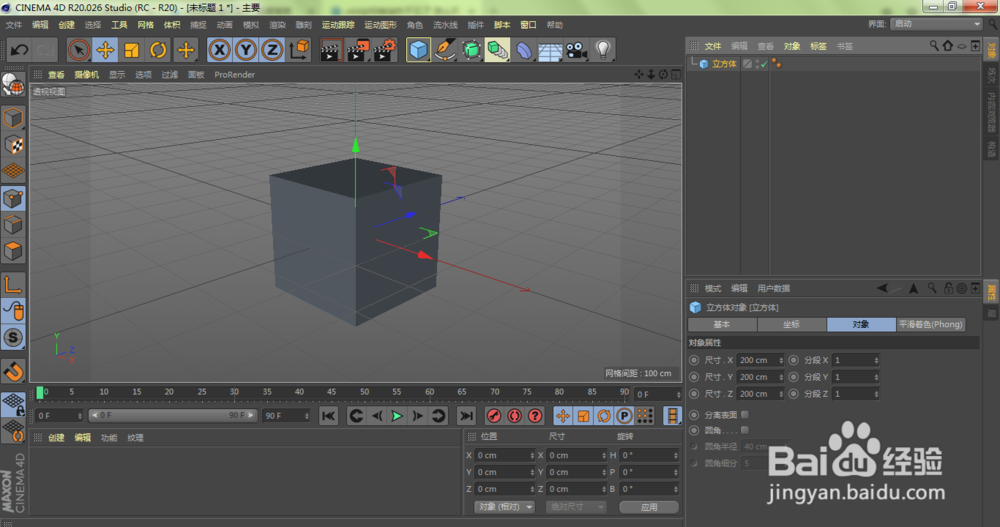
1、我们都开c4d软件,如下图所示,一般来讲,我们创建了图形之后,只要在c4d右上角对象列表面板中单击选中该对象图层
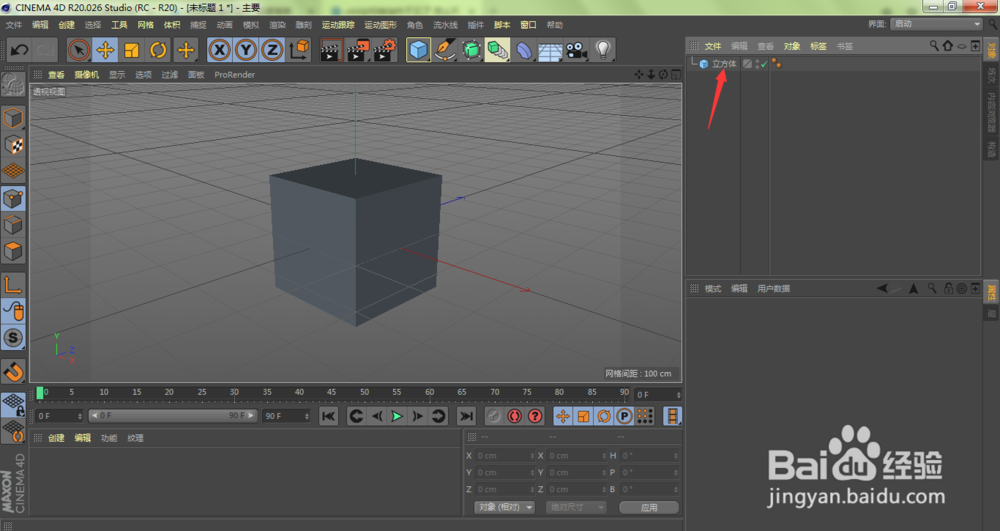
c4d坐标轴消失不见了,怎么再显示出来?

2、如下图所示,c4d视图中的立方体将显示出坐标轴

c4d坐标轴消失不见了,怎么再显示出来?

3、而今天的笔者是这样的情况,点击选中了立方体图层之后,视图中的立方体依然没有坐标轴,感觉就像消失不见了一样,怎么办?
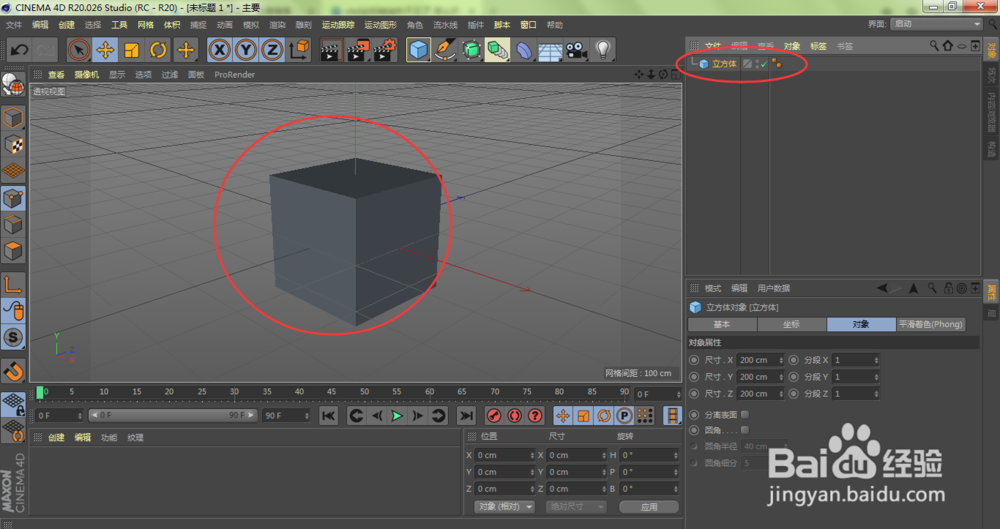
c4d坐标轴消失不见了,怎么再显示出来?

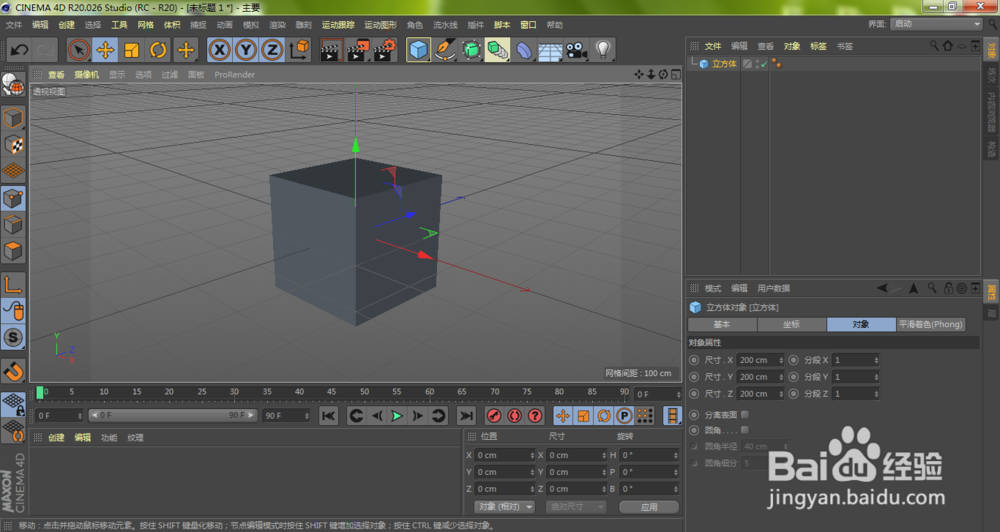
4、其实,出现该问题的原因是该读者可能不小心按了隐藏纵轴的快捷键Alt+D,所以,解决方法很简单,直接按下Alt+D即可,如下图所示,我们的立方体图形马上有出现了坐标轴
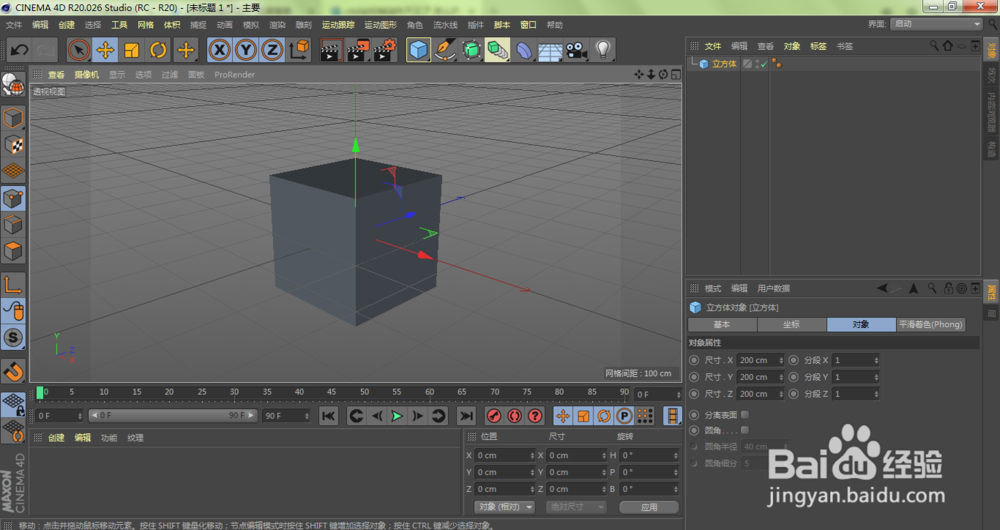
c4d坐标轴消失不见了,怎么再显示出来?

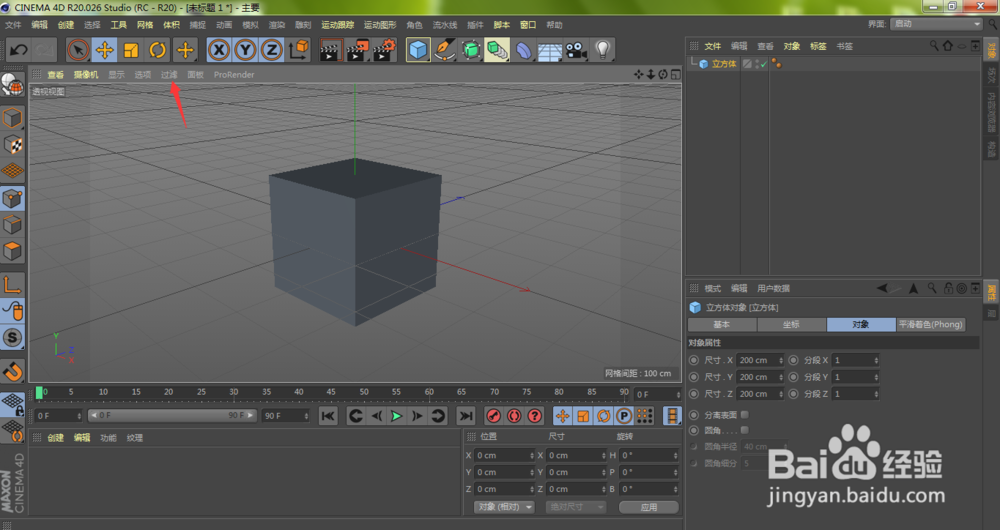
5、除此之外,我们也可以点击箭头所指的过滤

c4d坐标轴消失不见了,怎么再显示出来?

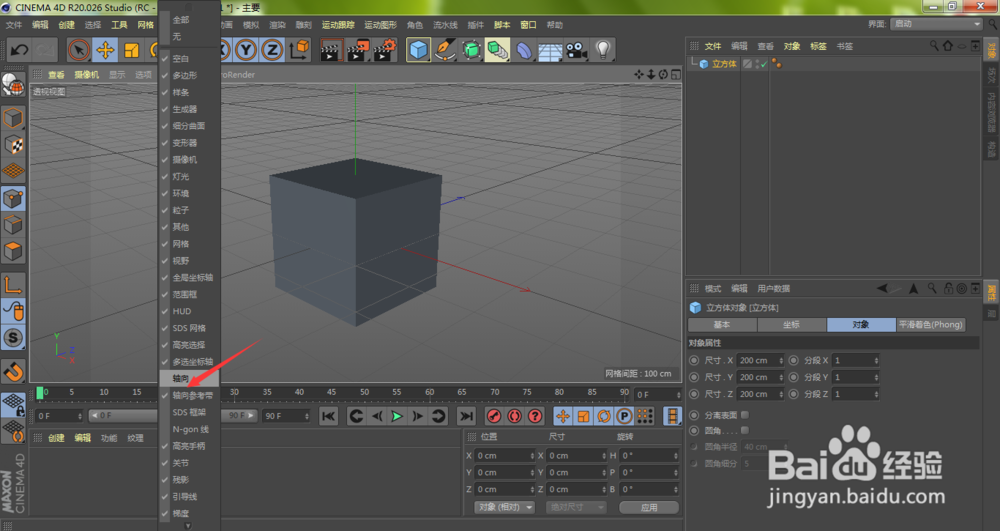
6、在弹出的下拉菜单中,选择勾选纵轴

c4d坐标轴消失不见了,怎么再显示出来?

7、如下图所示,我们的立方体图形同样能够显示出我们的坐标轴

c4d坐标轴消失不见了,怎么再显示出来?

  • C4D-如何正确保存c4d源文件【丢失文件怎么办】
  • 在C4D中怎样给立方体添加倒角
  • C4D材质着色器从哪里能够快速创建
  • C4D怎么使用镜像工具复制模型
  • C4D中如何更改球体的默认分段值
  • 热门搜索
    牛排的家常做法 君乐宝奶粉怎么样 家庭做馒头简单做法 微信语音怎么转发 肉丸的做法 write怎么读 玫瑰酱的做法 韬怎么读 黑鱼的做法 蒜苗的做法大全