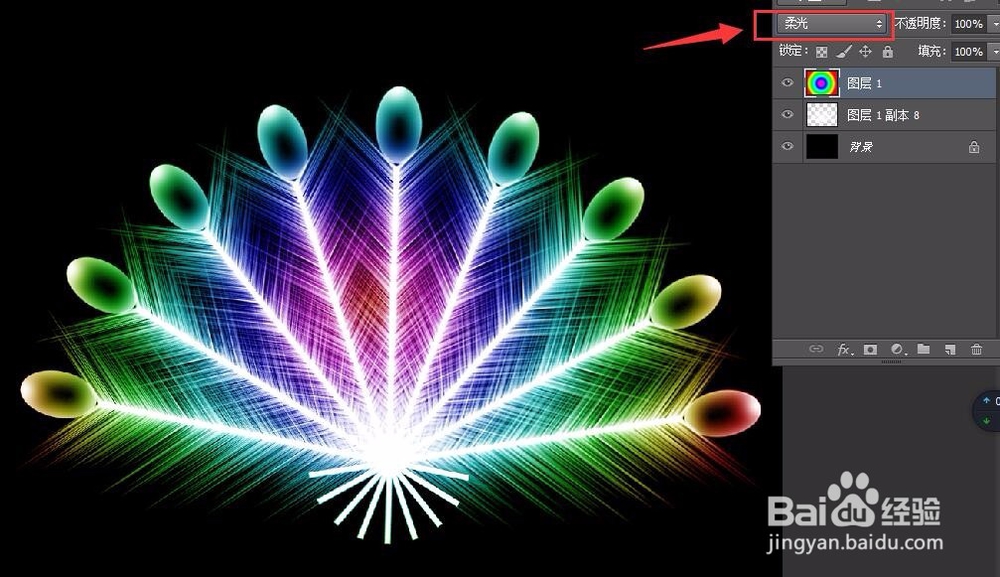
photoshop简单实例之扇子

 时间:2026-02-14 18:23:10

1、新建一个文件,大小自定义。背景为黑色,新建图层绘制矩形,填充白色。

photoshop简单实例之扇子

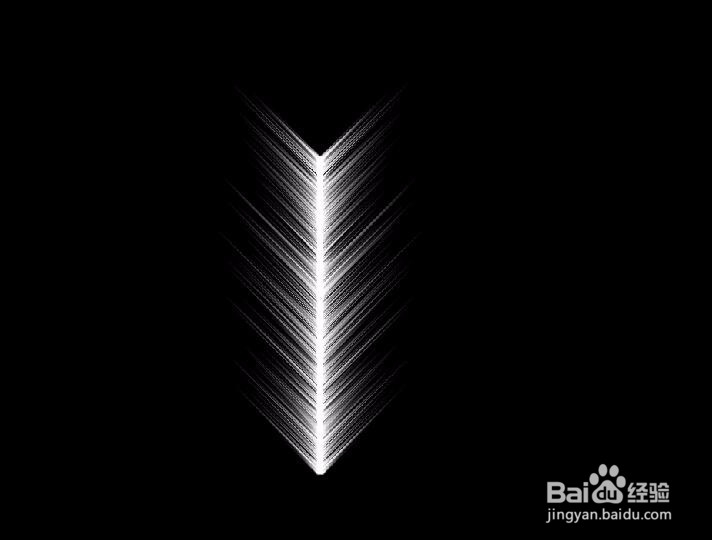
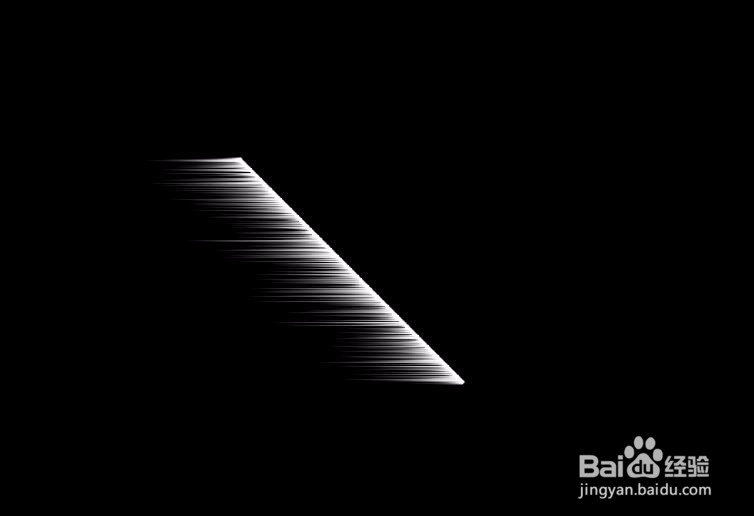
2、Ctrl+t矩形倾久恩斜45度。执行风格化——风,方向向右。按ctrl+f多执行几次。
photoshop简单实例之扇子

3、将矩形调整垂直后,复制该矩形并进行水平翻转。合并图层。

photoshop简单实例之扇子

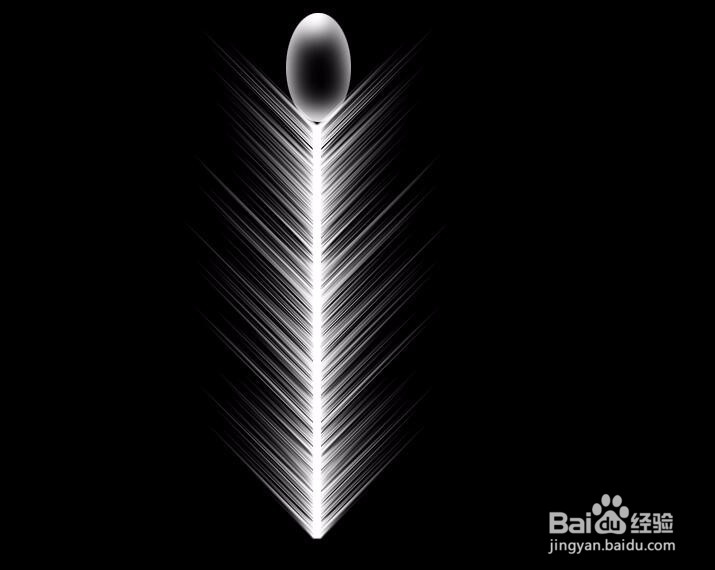
4、利用画笔工具绘制耻帮腊圆形。

photoshop简单实例之扇子

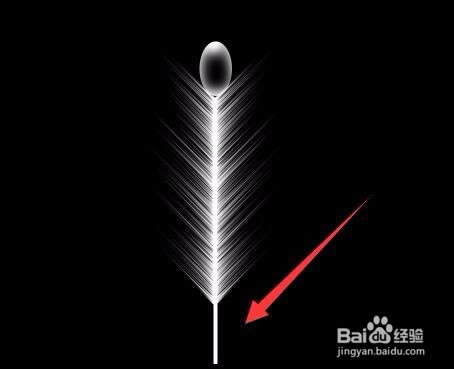
5、把椭圆图层和矩形图层合并,并且再绘制一个小矩形,当做扇子的底部。

photoshop简单实例之扇子

6、复制羽毛图层,将复制的羽毛旋转一定角度(注意调整中心点位置)。然后按crtl+alt+shift+t进行批量复制。并将所有羽毛的图层全部合并,调整至界面合适位置。

photoshop简单实例之扇子

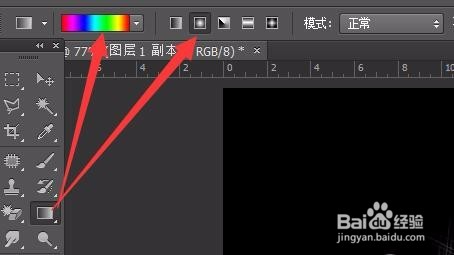
7、新建图层,给图层增加一个彩色的径向渐变。

photoshop简单实例之扇子

photoshop简单实例之扇子

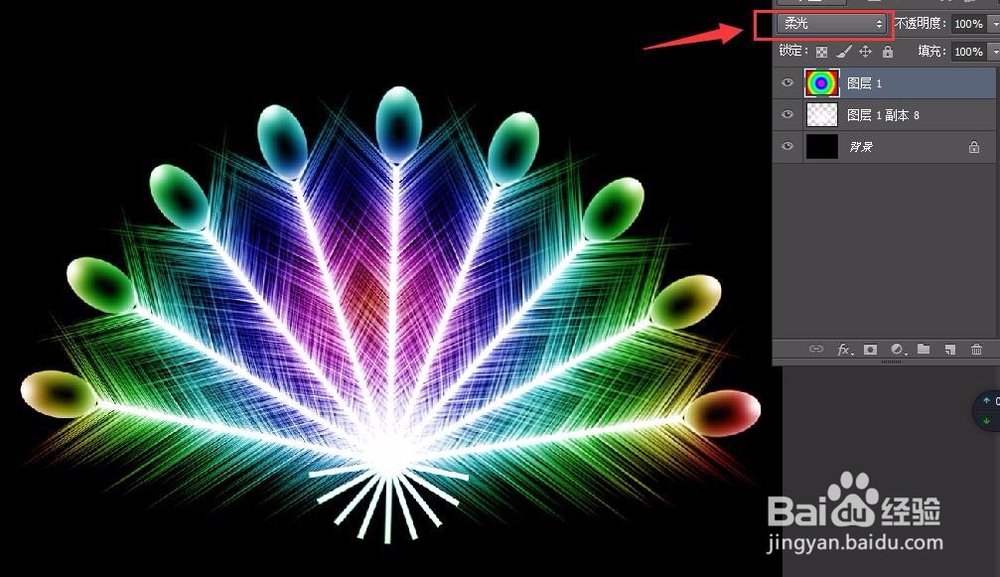
8、选择合适的图层混合模式即泛董可。

photoshop简单实例之扇子

  • Photoshop绘制扇子
  • Photoshop简单抠图
  • photoshop实例教程
  • Photoshop抠图简单方式
  • Photoshop:界面的简单认识
  • 热门搜索
    限号是什么意思 月球属于什么星 有什么好看的三级片 友情是什么排比句 雅蠛蝶什么意思 vp是什么职位 conversation是什么意思 北上广是什么意思 附近有什么好玩的地方 scan是什么意思