Excel如何计算Excel中大于某项数值的单元格数值总各

 时间:2026-02-14 12:11:15

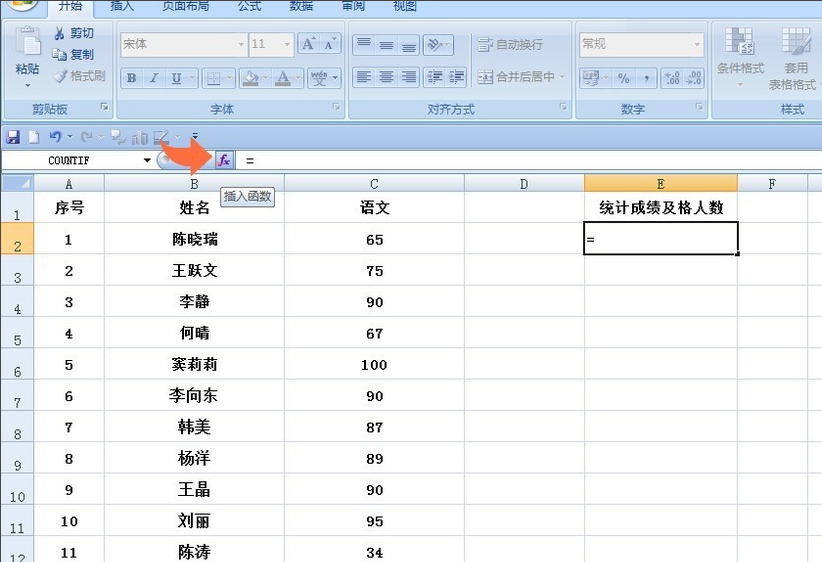
1、本例根据C列的学生语文成绩单为数据源,统计出C列中语文及格人数,结果显示在E2单元格。

Excel如何计算Excel中大于某项数值的单元格数值总各

2、鼠标点击选中E2单元格,在单元格中输入“=”,然后点击【插入函数】按钮。
Excel如何计算Excel中大于某项数值的单元格数值总各

3、弹出【插入函数】对话框。在“选择函数”中选择“COUNTIF”函数,然后点击【确定】按钮。

Excel如何计算Excel中大于某项数值的单元格数值总各

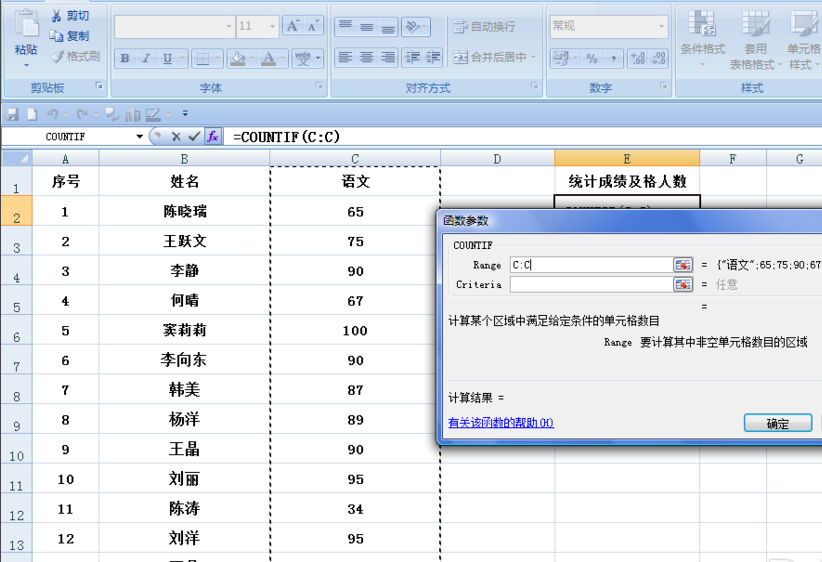
4、弹出【函数参数】对话框:点击第一个参数后面的对话框,鼠标选中C列单元格区域;
Excel如何计算Excel中大于某项数值的单元格数值总各

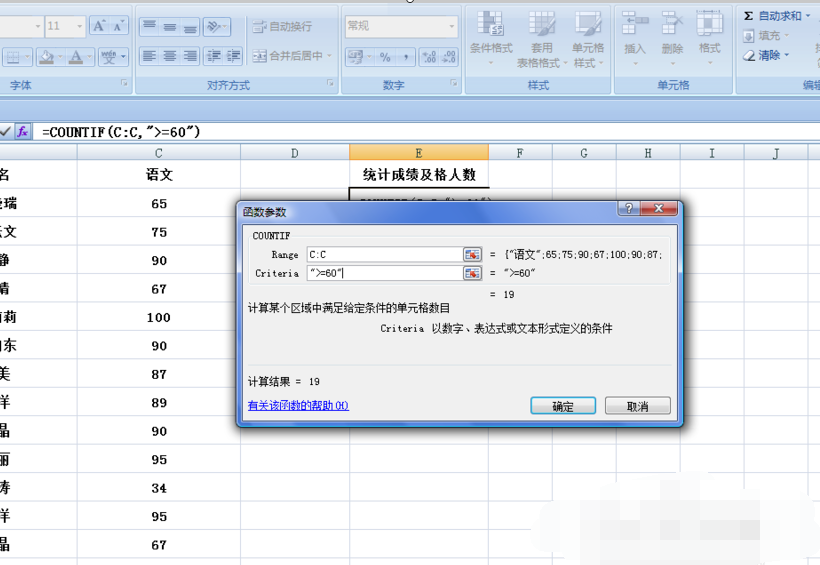
5、点击第二个参数后的对话框,在对话框中输入">=60"。参数设置好后单击【确定】按钮。
Excel如何计算Excel中大于某项数值的单元格数值总各

6、返回到工作表中,学生语文成绩的及格人数就统计出来了。用户可以根据这个操作方法灵活运用进行数值的统计工作。

  • Excel统计各分数段的人数
  • excel统计大于15小于20的数
  • EXCEL中COUNTIF函数计算大于且小于特定值的个数
  • countif函数大于80小于90
  • frequency函数的使用方法
  • 热门搜索
    在家怎么用电脑赚钱 新疆南疆旅游景点 怎么提高下载速度 如何做好服务 标婷维生素e乳怎么样 邮箱注册怎么注册 脸上长斑如何去除 如何修改照片大小kb 如何制作ppt 黄芪党参泡水喝的功效