1、打开已经安装上的QQ电脑管家(Mac版本)。
(还没安装的,可以百度搜索,下载一个安装)

2、点击软件左边的‘清理’标签,然后点击右边的‘扫描’按钮。
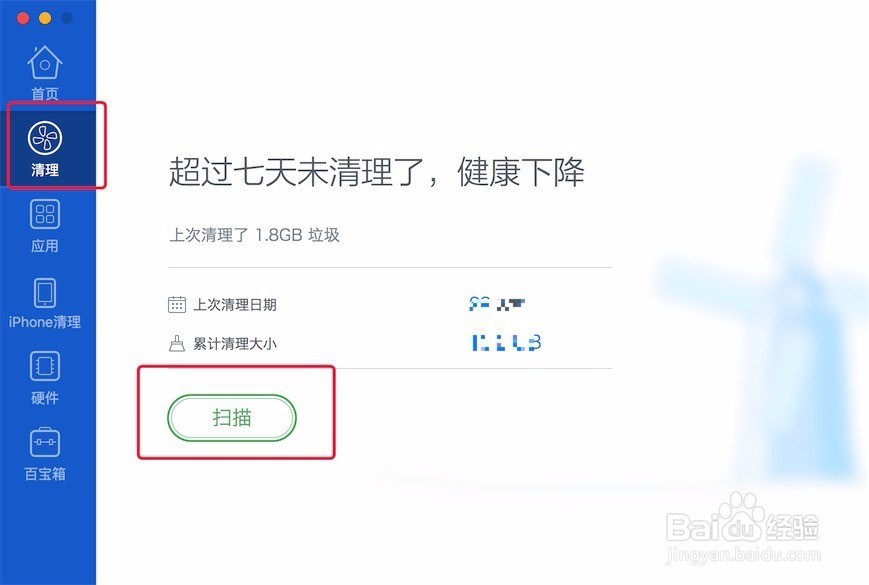
3、软件开始扫描你的电脑,可以看到还是挺多垃圾文件的。
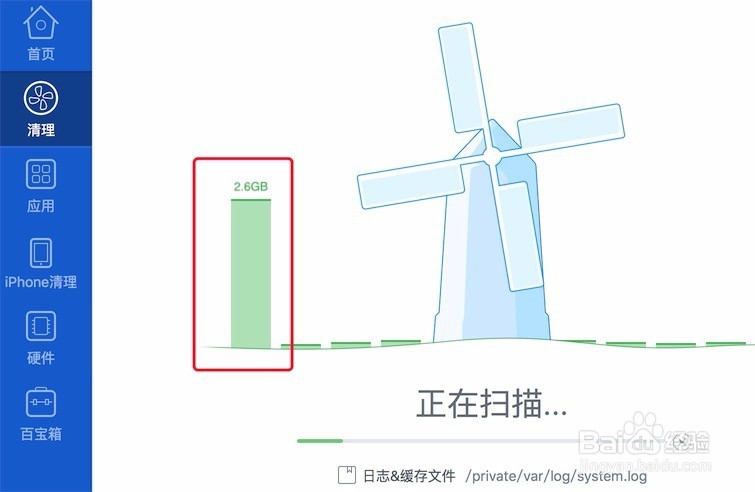
4、等待几分钟,扫描完成,从扫描结果上看,可以看到最多没用的垃圾文件就是日常使用过程中生成的日志文件和缓存文件。
(鼠标放到每一个矩形图上,就可以显示这个具体是什么内容)
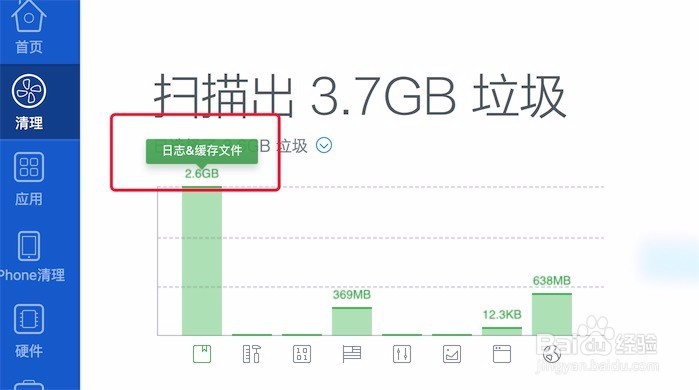
5、再看下另一个比较多的垃圾文件,原来是浏览器的缓存数据,经常上网就会生成大量的图片,网页的缓存,也是生成垃圾文件的源头。

6、点击上面的三角形箭头,我们可以展开显示更详细的扫描到的文件内容,可以选择哪些删除,哪些保留。
(要保留的文件,取消勾选就行了)
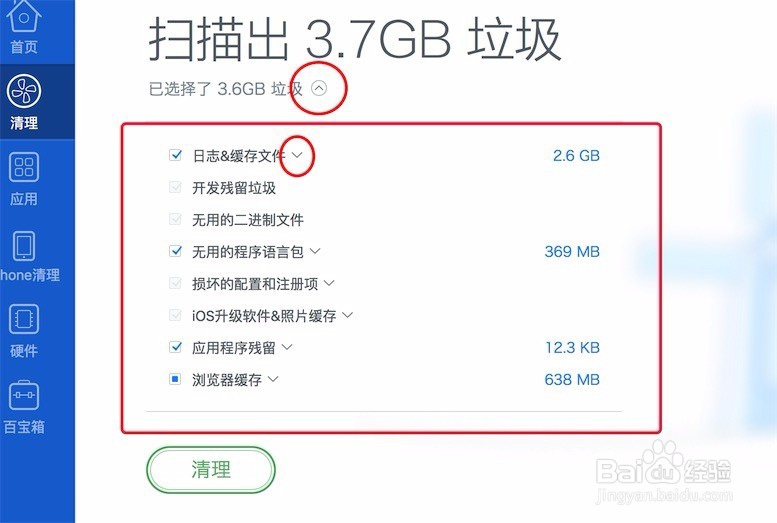
7、选择完毕,就可以点击下面的‘清理’按钮了。
(其实默认扫描出来的都清理删除掉就好了)

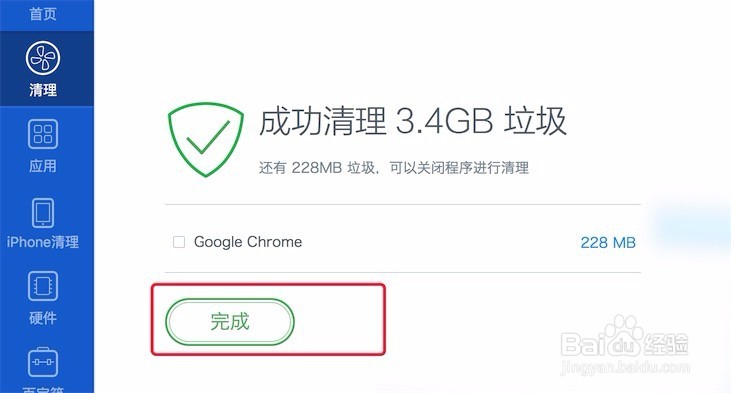
8、也是稍等片刻,垃圾文件就清理完成了。点击‘完成’按钮就行了。
你的电脑就清理,优化好了。