Photoshop中制作唯美浪漫相框照片效果

 时间:2026-02-14 22:19:02

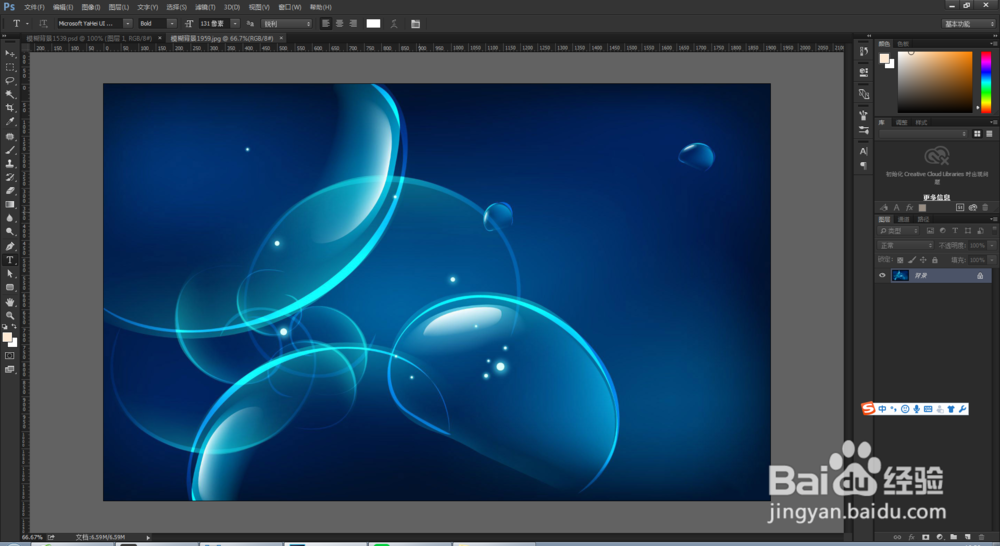
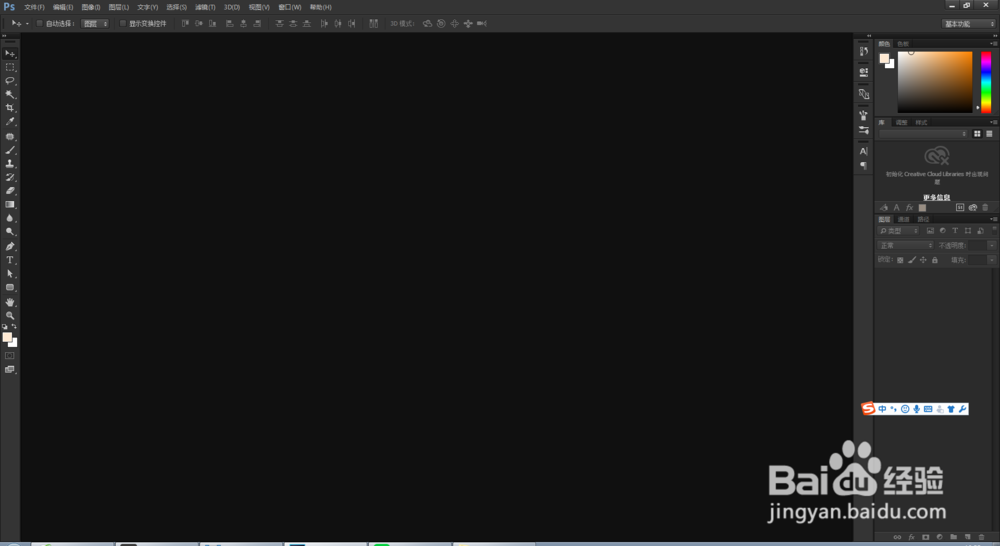
1、打开电脑中安装的ps软件,进入主页面。如下图所示。
Photoshop中制作唯美浪漫相框照片效果

2、照一张自己喜欢的图片直接拖入ps软件中,如下图所示。

Photoshop中制作唯美浪漫相框照片效果

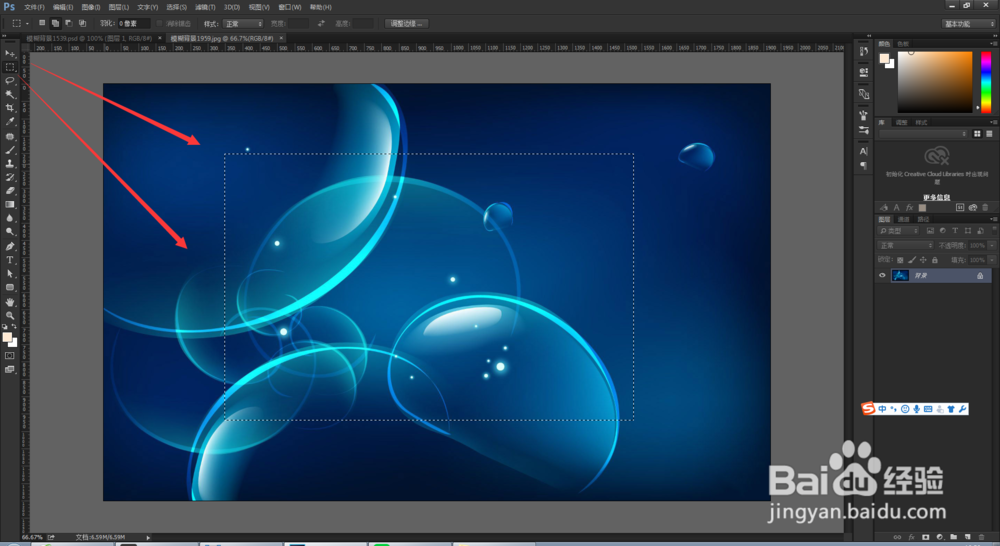
3、选择矩形选框工具,在文档中画一个矩形框,如下图。

Photoshop中制作唯美浪漫相框照片效果

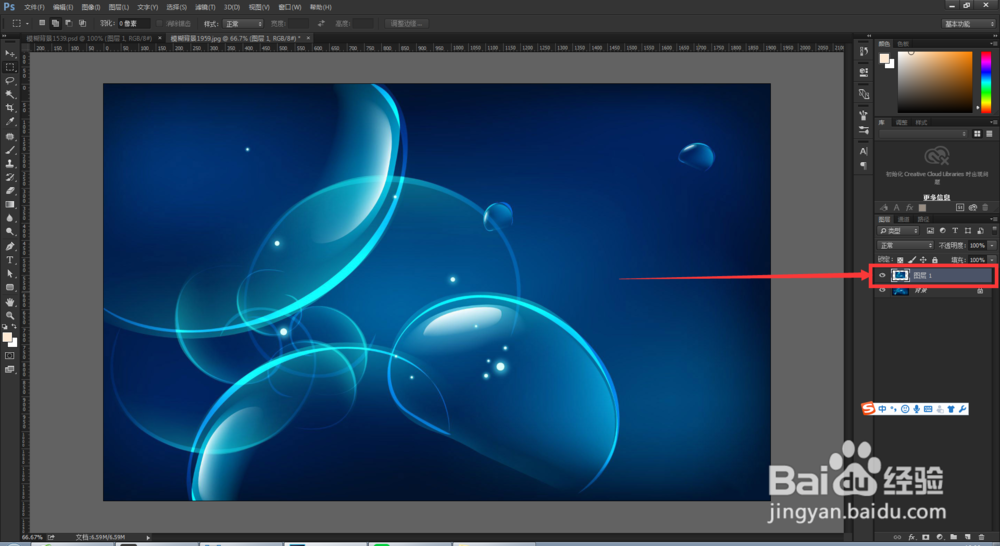
4、按Ctrl+c,Ctrl+v,进行复制图层得到图层图层1,如下图所示,
Photoshop中制作唯美浪漫相框照片效果

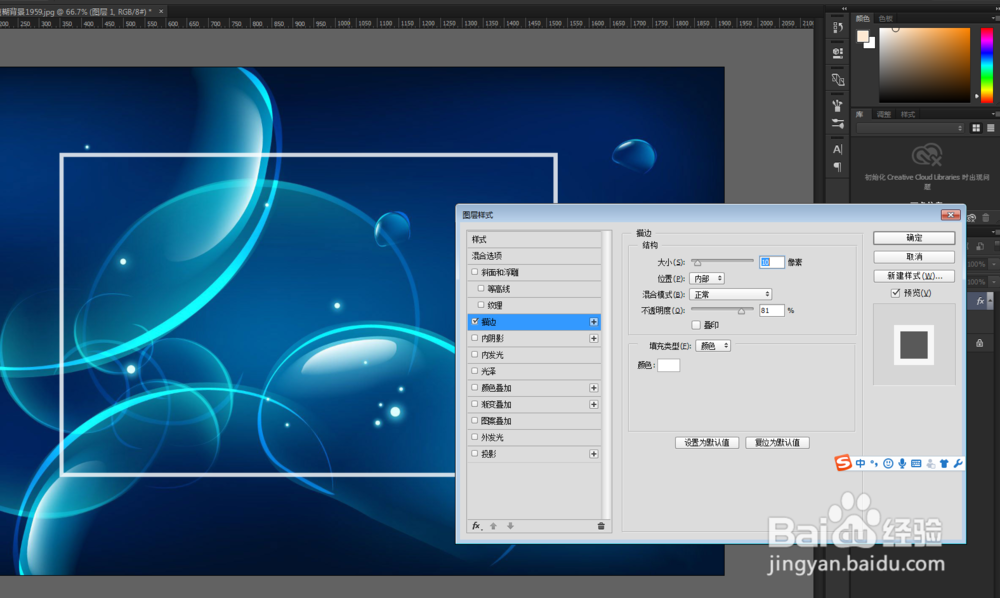
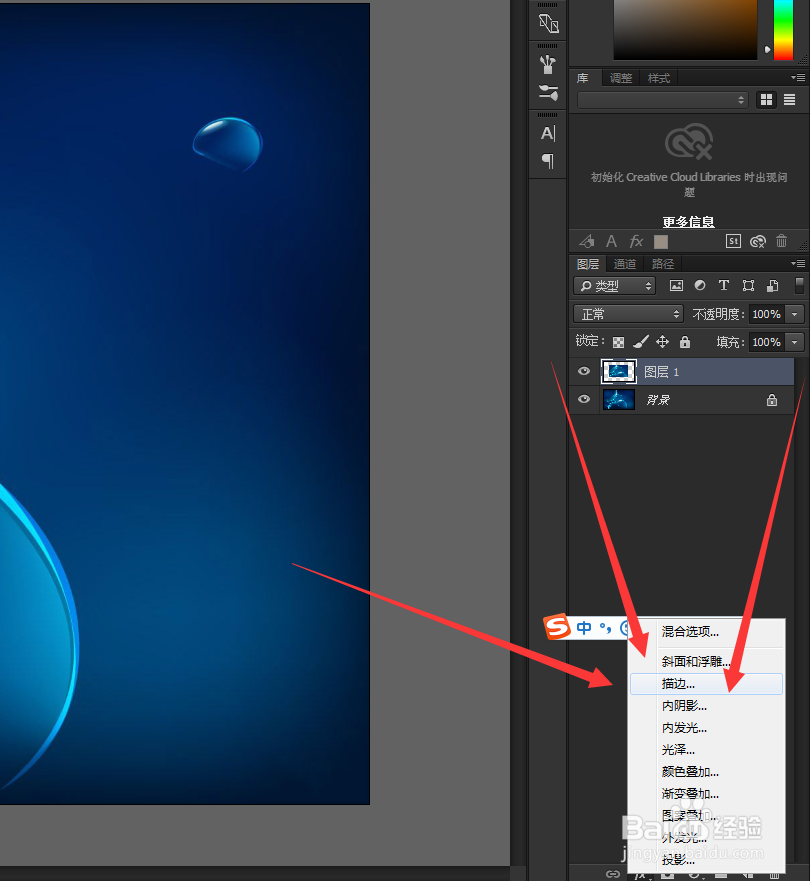
5、添加fx样式,选择描边样式,设置参数,大小为10,颜色为白色,如下图。
Photoshop中制作唯美浪漫相框照片效果

Photoshop中制作唯美浪漫相框照片效果

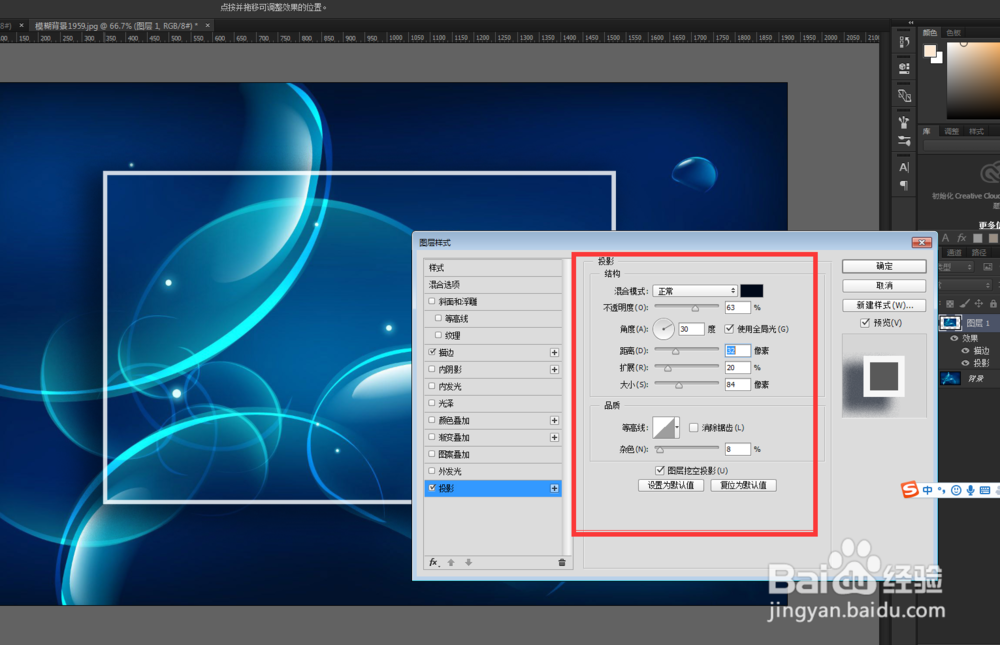
6、在设置投影的参数,距离32,大小84,扩展20,如下图所示。

Photoshop中制作唯美浪漫相框照片效果

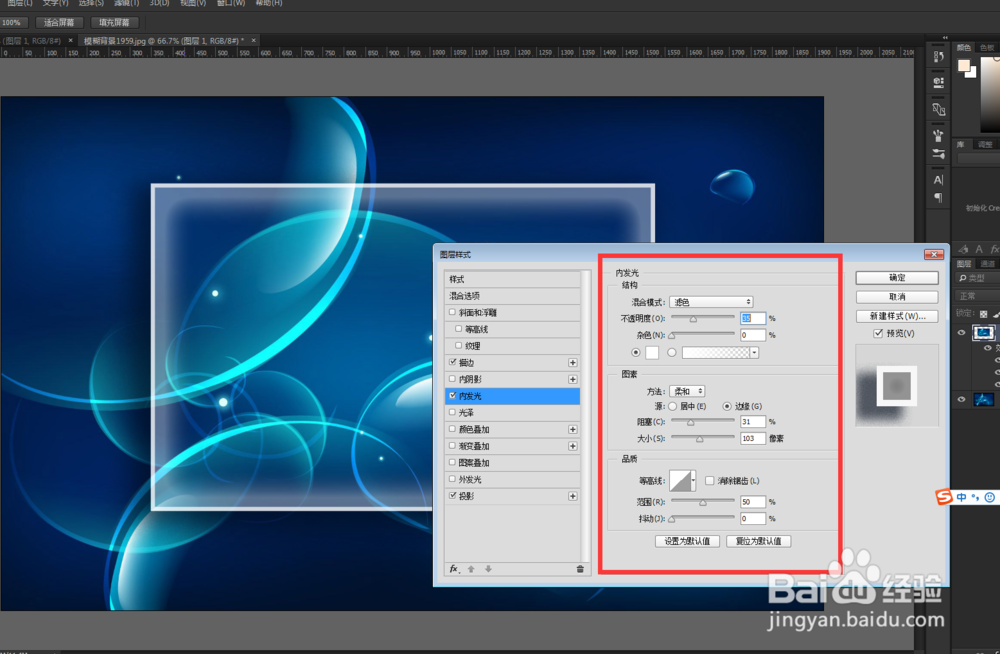
7、在设置内发光参数,不透明度为35,大小103,颜色为白色,阻塞31,如下图。
Photoshop中制作唯美浪漫相框照片效果

8、单击确定按钮,基本的相框效果就好了,我们可以在相框上加上自己需要的文字,如下图。
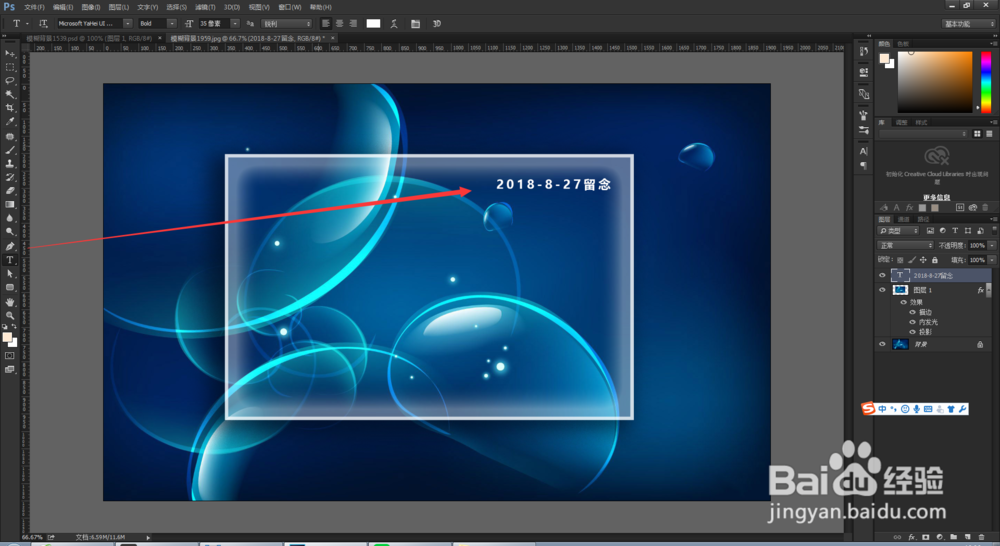
Photoshop中制作唯美浪漫相框照片效果

Photoshop中制作唯美浪漫相框照片效果

  • 如何用photoshop制作漂亮的相框
  • Photoshop 制作玻璃相框效果图
  • photoshop设计 简单相框怎样制作
  • Photoshop制作相框
  • 利用Photoshop预定义动作制作照片相框
  • 热门搜索
    clever什么意思 title什么意思 日全食是什么意思 1.5t是什么意思 五金是什么 所有都被一笔带过什么歌 霜降节气的含义是什么 pet是什么 椭圆形脸适合什么发型 什么奶粉好啊