录屏工具 win10自带的怎么使用

 时间:2026-05-03 19:46:49

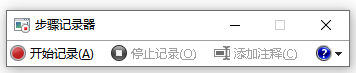
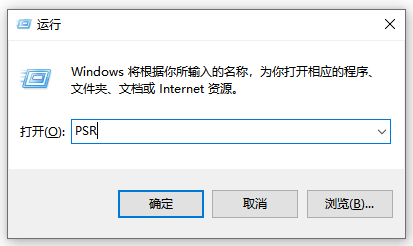
1、第1步、使用快捷键“Win+R”打开电脑的【运行】页面,并在页面的输入框中输入“PSR”,打开步骤记录器页面。
录屏工具 win10自带的怎么使用

2、第2步、点击【开始记录】按钮,就可以录制电脑屏幕上所执行的操作了。

录屏工具 win10自带的怎么使用

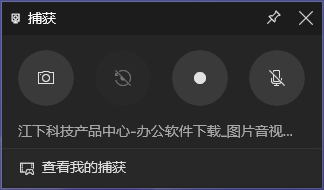
1、第1步、使用快捷键“Win+G”开启该快捷工具栏;

2、第2步、然后再点击录屏功能界面上面的红点开始录制;
录屏工具 win10自带的怎么使用

3、第3步、录制完毕后再按该按钮即可停止录制。

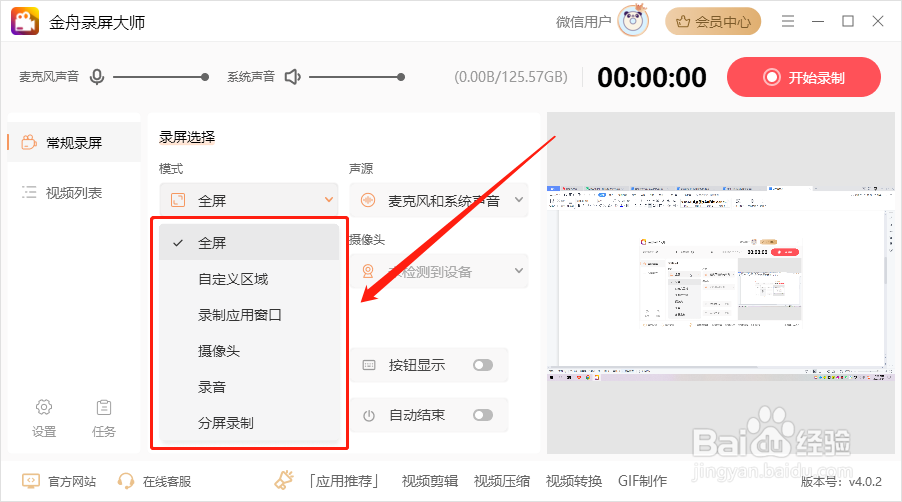
1、【录屏选择】-模式

录屏模式分别有全屏、自定义区域、录制应用窗口、摄像头、录音、分屏录制,基本都能满足我们日常录屏的需求
录屏工具 win10自带的怎么使用

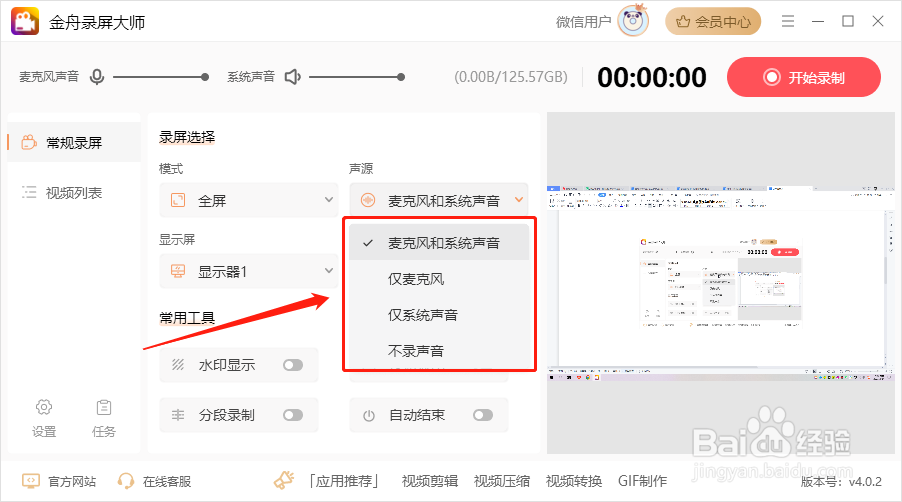
2、【录屏选择】-声源

用户对录屏的声源有所要求,所以这里将麦克风和系统声组成以下几种选项,根据自己的需要选择即可
录屏工具 win10自带的怎么使用

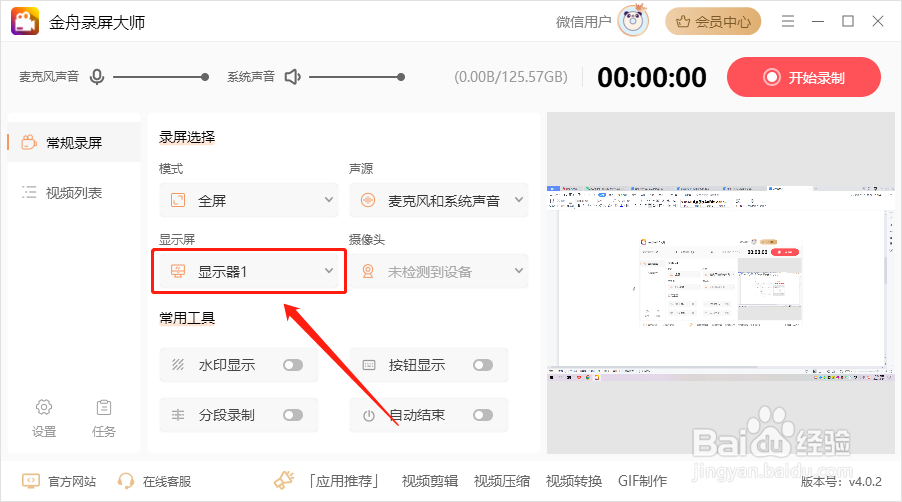
3、【录屏选择】-显示屏

启动多屏录制时,在这里可以自定义选择需要录制的显示器,点击下拉按钮选择
录屏工具 win10自带的怎么使用

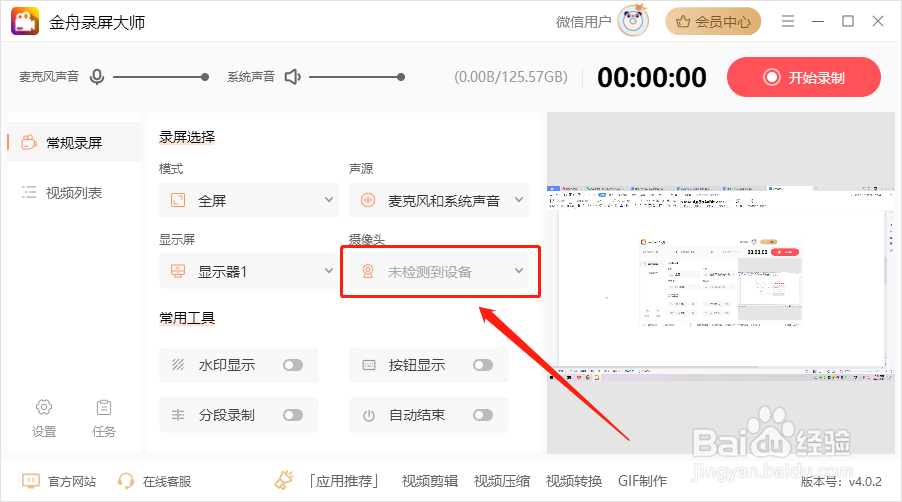
4、【录屏选择】-摄像头

需要用到摄像头录屏时,在这里选择相应的设备

录屏工具 win10自带的怎么使用

  • windows10怎么录屏
  • win10自带录屏怎么用
  • Win10电脑自带录屏怎么使用
  • windows10自带录制怎么录制桌面
  • win11录屏快捷键是什么
  • 热门搜索
    revpar是什么意思 开业送什么花 三角形的外心是什么 天津体育学院运动与文化艺术学院 乐天派是什么意思 什么花在夏天开 unique是什么意思 动物运动会作文 givenchy是什么牌子 眼镜框什么材质的好