win10系统中打印机无法共享成功的解决办法

 时间:2026-04-23 01:47:57

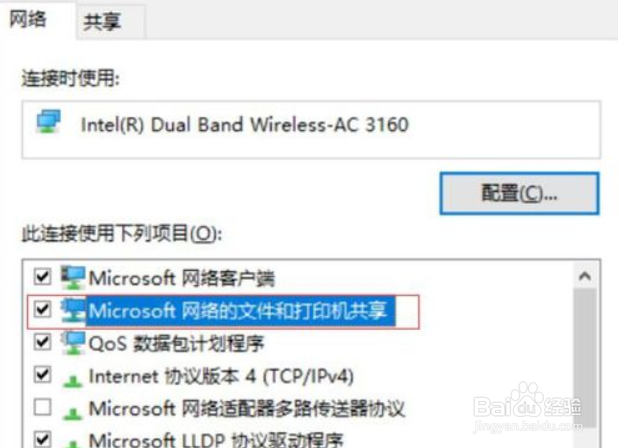
1、win10系统中打印机无法共享成功的解决办法,第一步,打印机共享的选项开启了没有.
win10系统中打印机无法共享成功的解决办法

2、win10系统中打印机无法共享成功的解决办法,第二步,检查一下print spooler这个服务有没有开启.

win10系统中打印机无法共享成功的解决办法

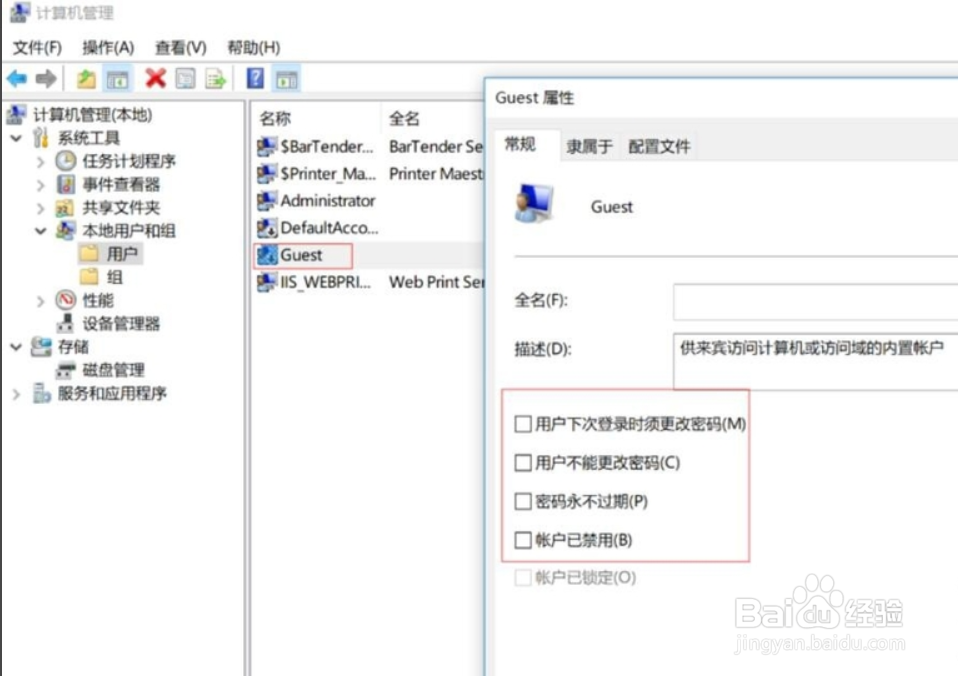
3、win10系统中打印机无法共享成功的解决办法,第三步,检查guest账户是否启用了,如果没有启用要开启.
win10系统中打印机无法共享成功的解决办法

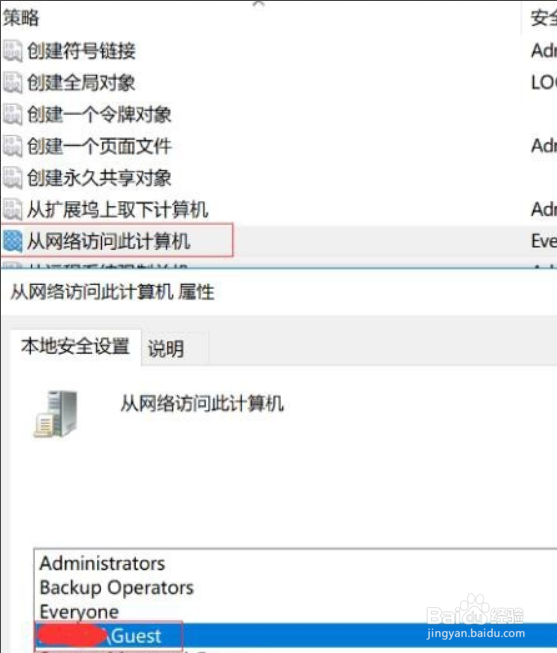
4、win10系统中打印机无法共享成功的解决办法,第四步,在本地策略中检查从网络访问此计算机是否被允许了.
win10系统中打印机无法共享成功的解决办法

5、win10系统中打印机无法共享成功的解决办法,第五步,检查打印机设置的端口号是否正确.

win10系统中打印机无法共享成功的解决办法

6、win10系统中打印机无法共享成功的解决办法,第六步,在允许的应用和功能中查看""文件和打印机共享"是否已经勾选上了.

win10系统中打印机无法共享成功的解决办法

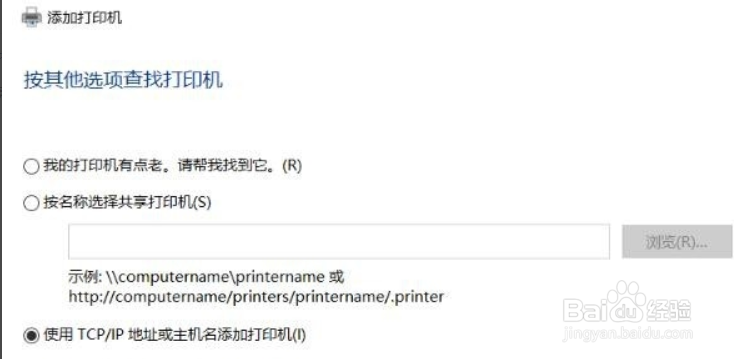
7、win10系统中打印机无法共享成功的解决办法,第七步,添加打印机的时候一定要输入正确的地址.
win10系统中打印机无法共享成功的解决办法

  • “指定网络名不再可用”该如何解决?
  • 计算机无法访问,您可能没有权限使用网络资源.请与这台服务器的管理员联系以查明您
  • 如何解决“你不能访问此共享文件夹,因为你组织的安全策略阻止未经身份验证的来宾访问……”?
  • 连接共享打印机0x0000011b错误怎么办
  • XP系统怎么设置共享文件
  • 热门搜索
    宝宝断奶的最佳方法 怎么说好普通话 腰间盘突出的治疗方法 干鳗鱼怎么做好吃 怎么看笔记本电脑配置 山药的做法大全家常菜 鸡杂怎么做好吃 呢子大衣怎么洗 红烧猪蹄的家常做法 催经的方法