荣耀9x怎么设置锁屏通知

 时间:2026-02-14 12:56:29

1、第一步打开荣耀9x,点击桌面的设置,如下图所示:
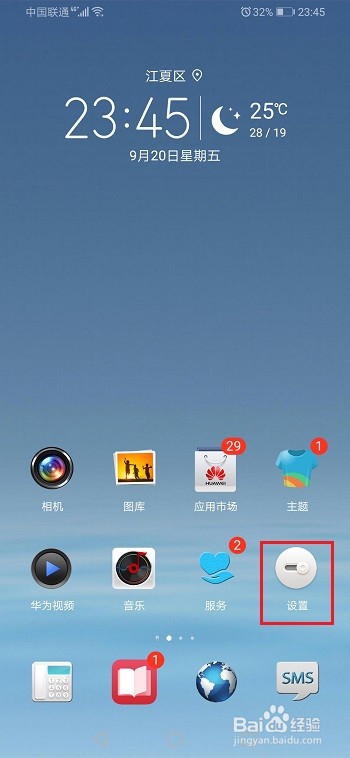
荣耀9x怎么设置锁屏通知

2、第二步进去荣耀9x设置之后,点击通知中心,如下图所示:

荣耀9x怎么设置锁屏通知

3、第三步在通知中心界面,点击锁屏通知,如下图所示:

荣耀9x怎么设置锁屏通知

4、第四步点击锁屏通知之后,就可以设置锁屏通知了,默认是显示所有通知,可以设置不显示通知,根据需要设置,如下图所示:

荣耀9x怎么设置锁屏通知

5、第五步我们也可以设置单个应用的通知,点击进去,如下图所示:

荣耀9x怎么设置锁屏通知

6、第六步进去之后,可以设置应用锁屏通知,显示就是允许通知,不显示就是不允许通知,如下图所示:

荣耀9x怎么设置锁屏通知

1、1.打开荣耀9x,点击设置

2.进去之后,找到荣耀9x通知中心

3.进去之后,点击锁屏通知,可以进行设置

4.点击通知中心的应用,也可以设置单个应用的锁屏通知

  • 华为手机下滑通知栏不见了怎么办
  • 如何将日历添加到华为手机桌面
  • 如何查询华为哪些手机支持动态aod
  • 华为下拉通知栏怎么设置
  • 华为手机怎么拍月亮更清晰
  • 热门搜索
    86版西游记插曲大全 景点大全 项目简介怎么写 哆啦a梦图片大全 吉他拨片怎么用 网页大全 啤酒图片大全 比亚迪s6怎么样 tif文件怎么打开 重阳节手抄报内容大全