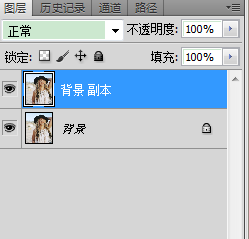
1、打开图片后,创建一个副本,如图:
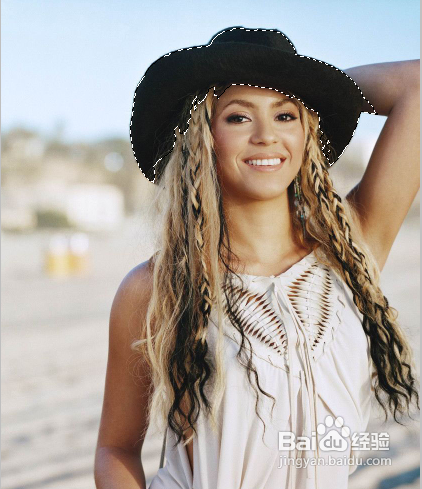
2、使用魔棒工具,选中要处理的部分,如图:
3、使用“滤镜/杂色/添加杂色”命令,如图:

4、设置参数如图:

5、选中背景图层,并将其杂色数量设置为28%,如图:

6、然后使用星星笔刷在两个图层中分别绘制不规则的星星图案:

7、打开动画面板,创建一个新帧,在第一帧中设置只显示背景图片,在第二帧设置只显示副本图片,如图:

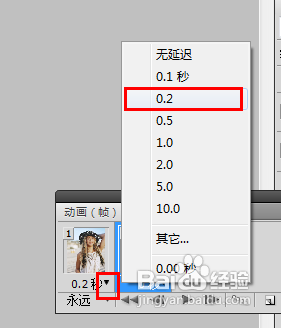
8、设置每帧的延时为02秒,如图:
9、按下Ctrl+Alt+Shift+S ,将文件存储为web所用格式,打开预览一下效果如下:

时间:2026-04-22 11:10:24
1、打开图片后,创建一个副本,如图:
2、使用魔棒工具,选中要处理的部分,如图:
3、使用“滤镜/杂色/添加杂色”命令,如图:
4、设置参数如图:
5、选中背景图层,并将其杂色数量设置为28%,如图:
6、然后使用星星笔刷在两个图层中分别绘制不规则的星星图案:
7、打开动画面板,创建一个新帧,在第一帧中设置只显示背景图片,在第二帧设置只显示副本图片,如图:
8、设置每帧的延时为02秒,如图:
9、按下Ctrl+Alt+Shift+S ,将文件存储为web所用格式,打开预览一下效果如下:
