wps中如何设置图片的向左动画(145)

 时间:2026-05-01 04:26:16

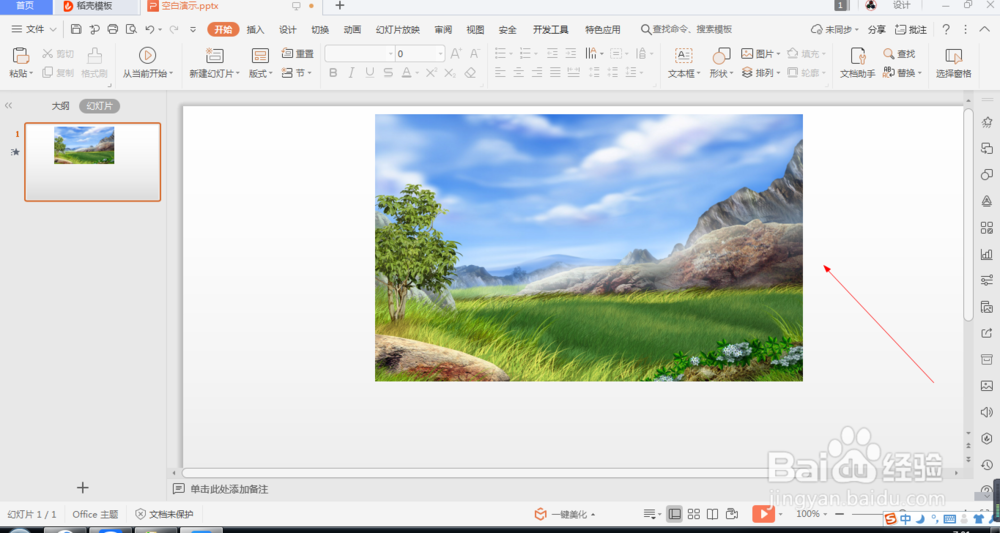
1、1.如图所示,我们在这个幻灯片上添加了一张这样的风景照片,为这个风景照片添加的向左动画。
wps中如何设置图片的向左动画(145)

2、2.如图所示,我们鼠标点击这个风景照片,就可以将这个风景照片选中了。

wps中如何设置图片的向左动画(145)

3、3.如图所示,我们点击箭头所指的“动画”按钮。

wps中如何设置图片的向左动画(145)

4、4.如图所示,之后我们点击箭头所指的灰色三角按钮。

wps中如何设置图片的向左动画(145)

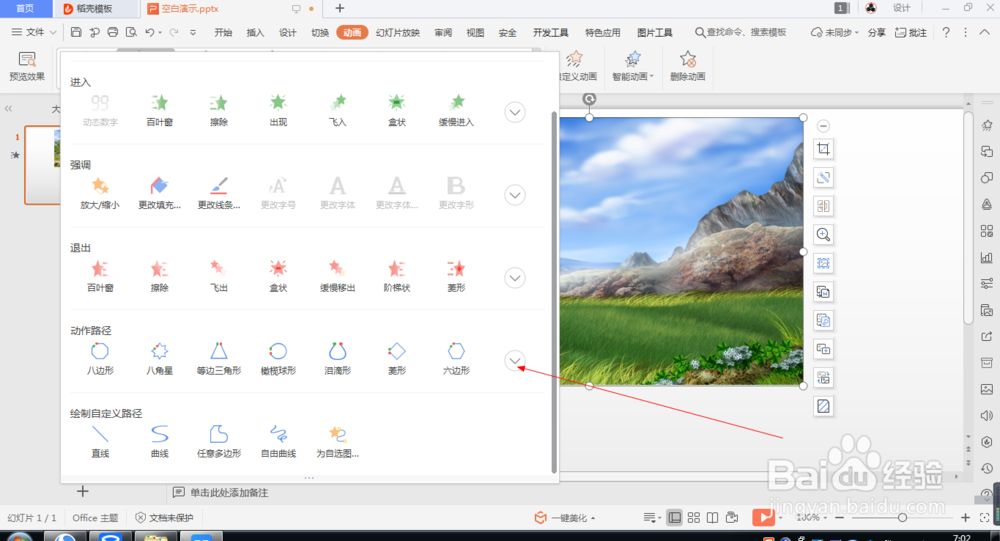
5、5.如图所示,我们点击箭头所指的这个向下的图标按钮。

wps中如何设置图片的向左动画(145)

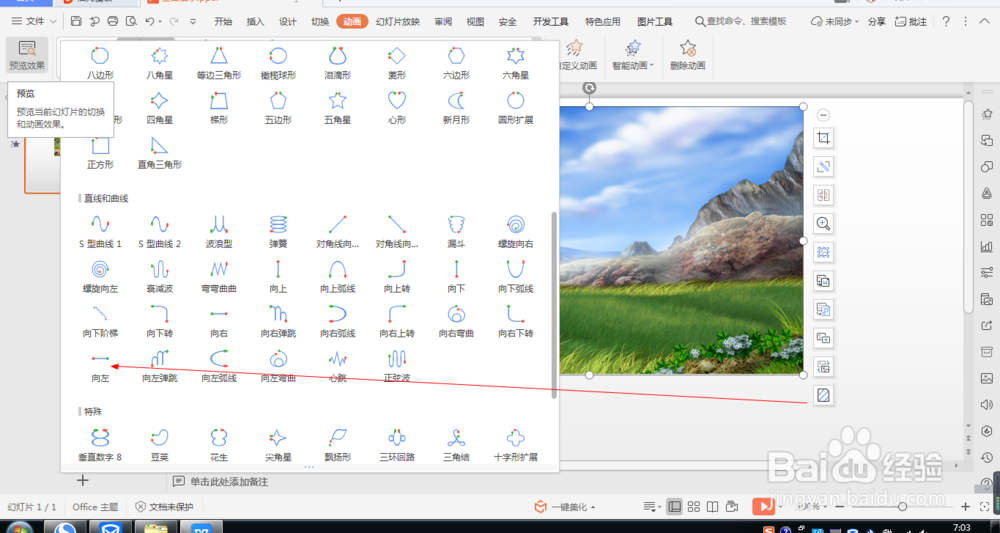
6、6.如图所示,我们将箭头所指的滚动条往下拖拉,直到找到这个“向左”动画为止。

wps中如何设置图片的向左动画(145)

7、7.如图所示,在出现的各种动画中,我们点选箭头所指的“向左”动画。

wps中如何设置图片的向左动画(145)

8、8.如图所示,将向左动画应用到这个风景照片之后,我们点击箭头所指的“播放”按钮。

wps中如何设置图片的向左动画(145)

9、9.如图所示,我们就可以看到这个图片就会以向左动画的形式来展示出来了。

wps中如何设置图片的向左动画(145)

  • 怎样给WPS演示文件中的图片添加动画效果
  • WPS怎么给图片动画设置移动路径
  • 如何在WPS幻灯片中添加动画效果?
  • wps动画顺序怎么设置
  • WPS演示怎样合并组合多个形状?
  • 热门搜索
    鼻屎多是怎么回事 观后感怎么写 米糕的家庭的做法 戚风蛋糕做法 榴莲煲鸡汤的做法 头皮毛囊炎怎么治疗 右侧肋骨下隐痛是怎么回事 牛肉馅饺子怎么调馅 柠檬蜂蜜水的做法 匝怎么读