怎样在PPT中制作三维立体层叠文字

 时间:2026-04-30 01:10:18

1、打开PPT,建立空白演示文稿。

怎样在PPT中制作三维立体层叠文字

2、插入文本框,输入文字。

怎样在PPT中制作三维立体层叠文字

3、选中文本框,点击一种离轴三维旋转,则文本框就被三维旋转了。

怎样在PPT中制作三维立体层叠文字

4、将文本框原位复制一份,看上去只有一份,实则有两份。

怎样在PPT中制作三维立体层叠文字

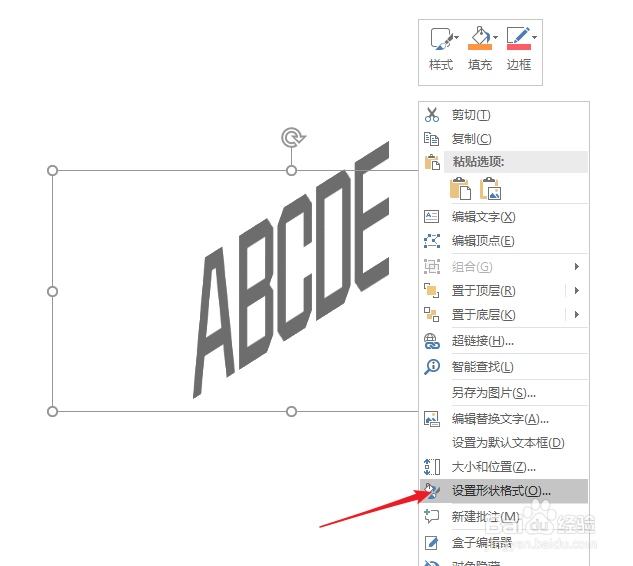
5、将其中一个文本框置于底层,右键点击,再点击设置形状格式。

怎样在PPT中制作三维立体层叠文字

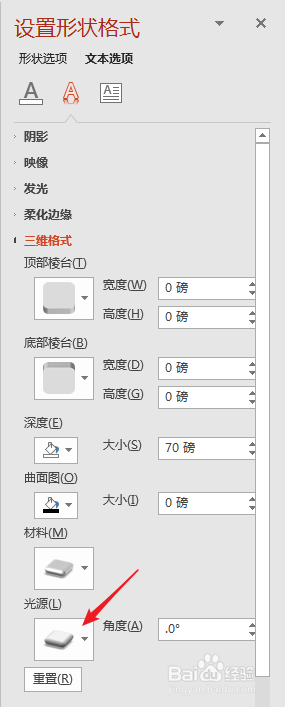
6、在右侧打开的设置窗口中,在深度中输入一定的数值。

怎样在PPT中制作三维立体层叠文字

7、则文本框就有了立体深度。

怎样在PPT中制作三维立体层叠文字

8、然后给文字设置一种颜色。

怎样在PPT中制作三维立体层叠文字

9、再在右侧设置窗口汇总选择一种合适的光源效果。

怎样在PPT中制作三维立体层叠文字

10、则立体文字就做好了。

怎样在PPT中制作三维立体层叠文字

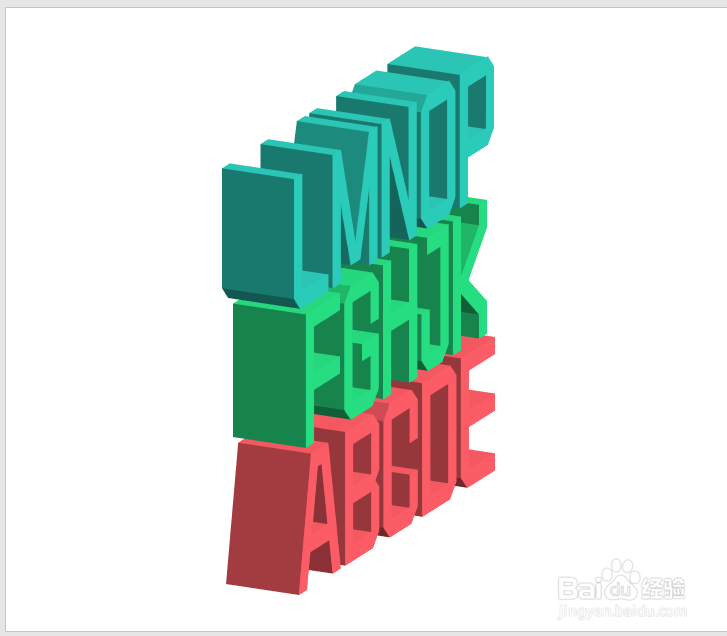
11、将两个文本框组合起来成为一个整体,复制多份,放置在顶部,形成层叠效果,再设置不同的颜色,就得到了最终的效果。
怎样在PPT中制作三维立体层叠文字

  • 如何自定义设置PPT文档形状长度和高度?
  • ppt文本框颜色填充怎么弄渐变色
  • WPS如何插入棱台图形
  • 将图片的纵横比进行锁定的方法
  • PPT中如何让文本框成圆角?
  • 热门搜索
    对此可以酣高楼 浙江安吉旅游景点 怎么做闪图 恩施大峡谷旅游 老师我可以喜欢你吗 可以听的小说 孕妇可以吃韭黄吗 步步高家教机怎么样 旅游介绍 长治旅游