原版win10如何找回我的电脑桌面图标

 时间:2024-10-31 13:50:40

1、原版win10系统刚装好,桌面是很简洁,只有两个图标,并没有“我的电脑”图标,所以要找回来。
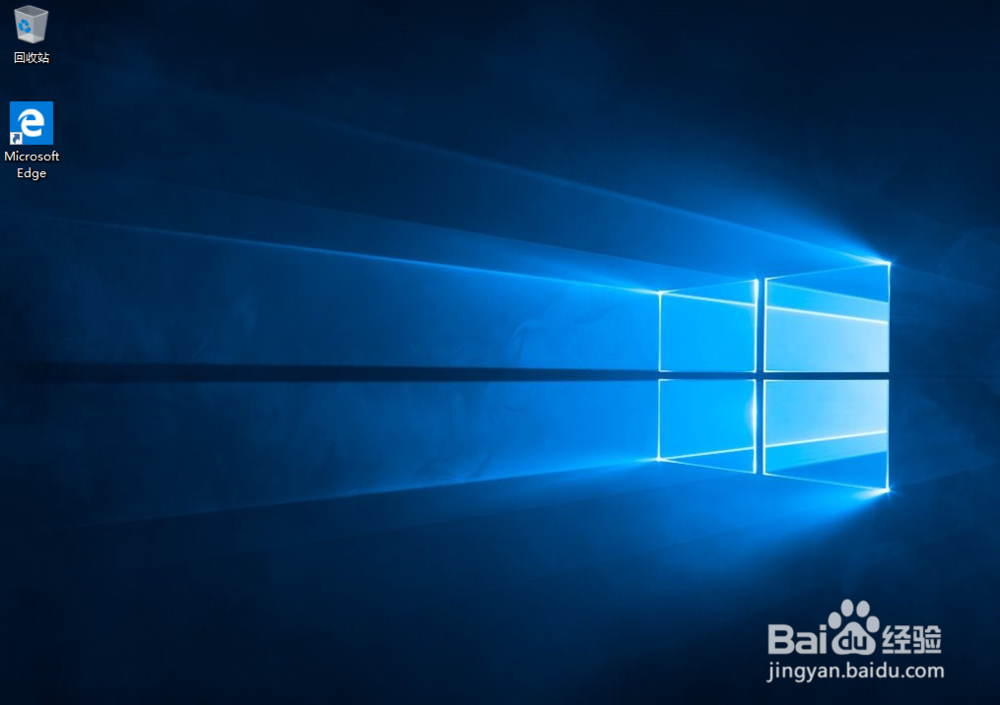
原版win10如何找回我的电脑桌面图标

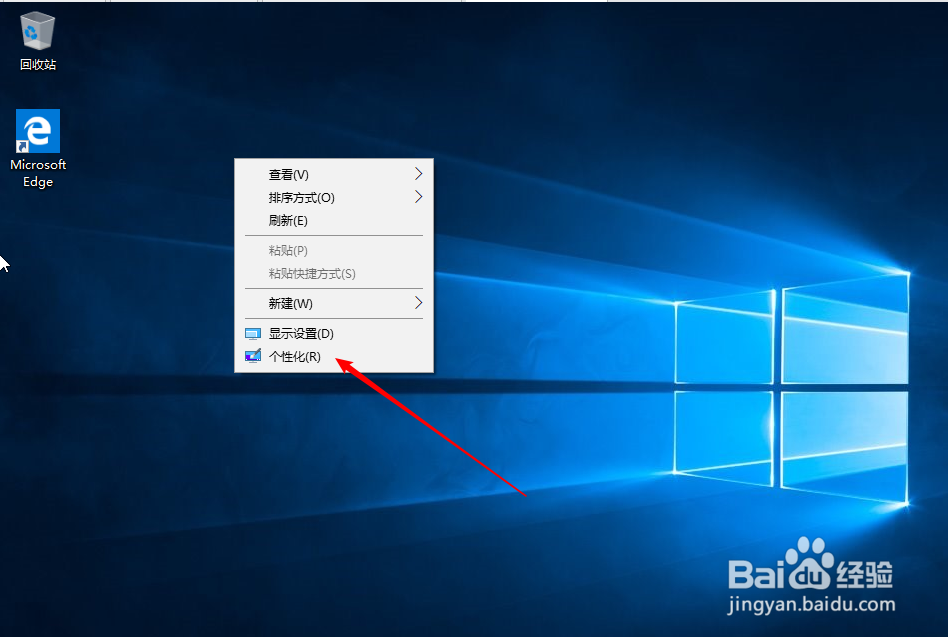
2、在桌面上右键点击鼠标,在弹出的菜单中选择“个性化”。

原版win10如何找回我的电脑桌面图标

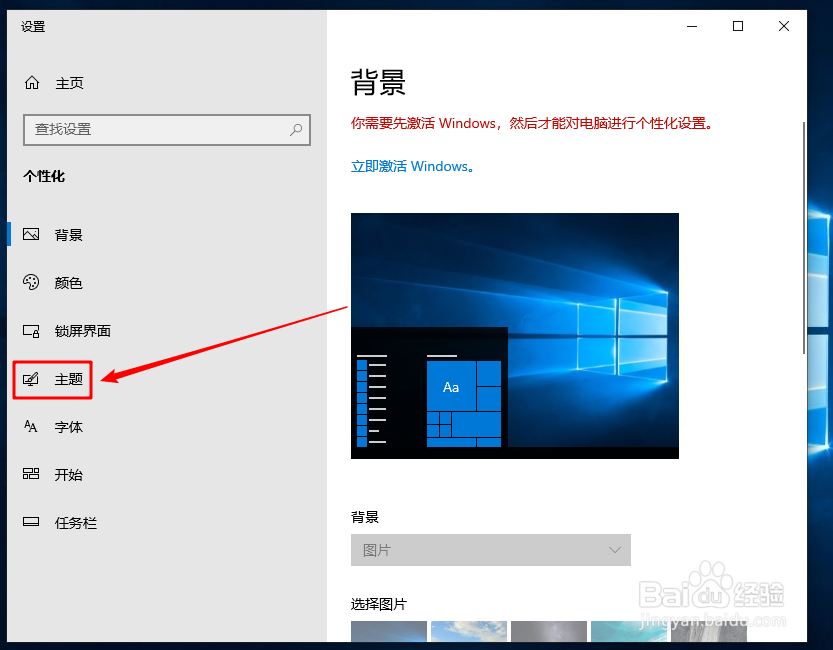
3、来到个性化设置窗口,点击左边的“主题”。

原版win10如何找回我的电脑桌面图标

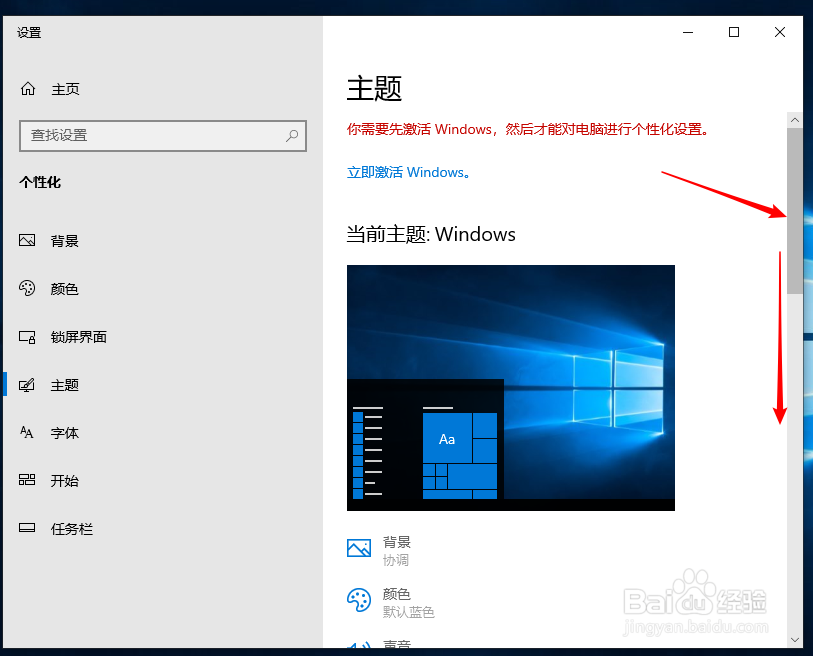
4、在“主题”界面下,往下拉动右边的滚动条。

原版win10如何找回我的电脑桌面图标

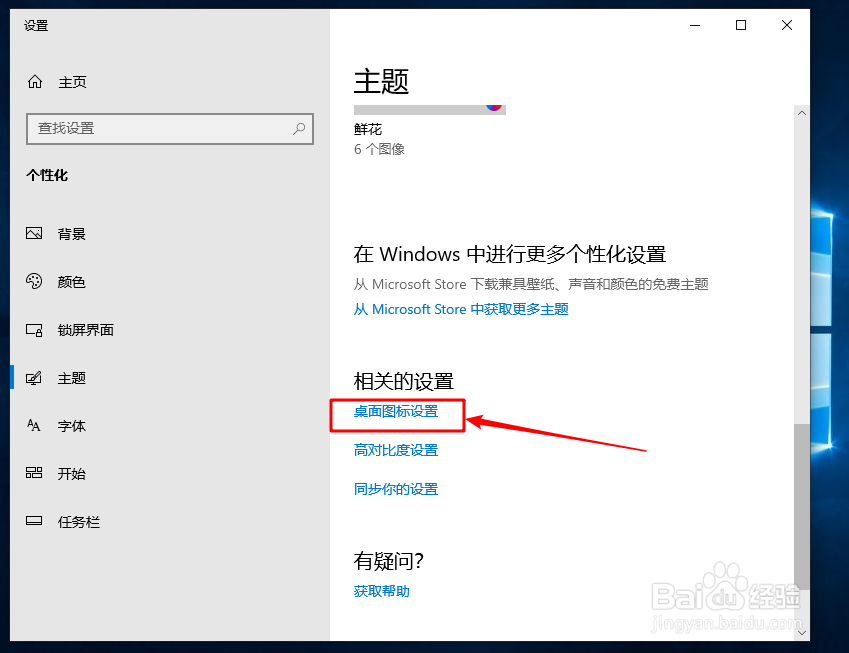
5、找到点击"相关的设置"下的“桌面图标设置”。

原版win10如何找回我的电脑桌面图标

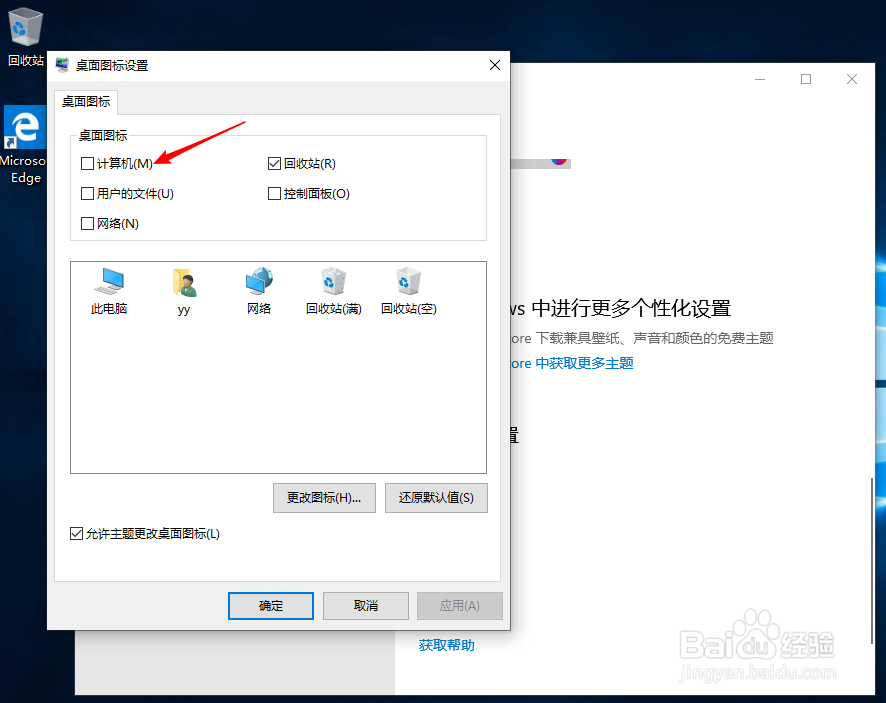
6、在弹出的“桌面图标设置”窗口中就可以看到“计算机”了。

原版win10如何找回我的电脑桌面图标

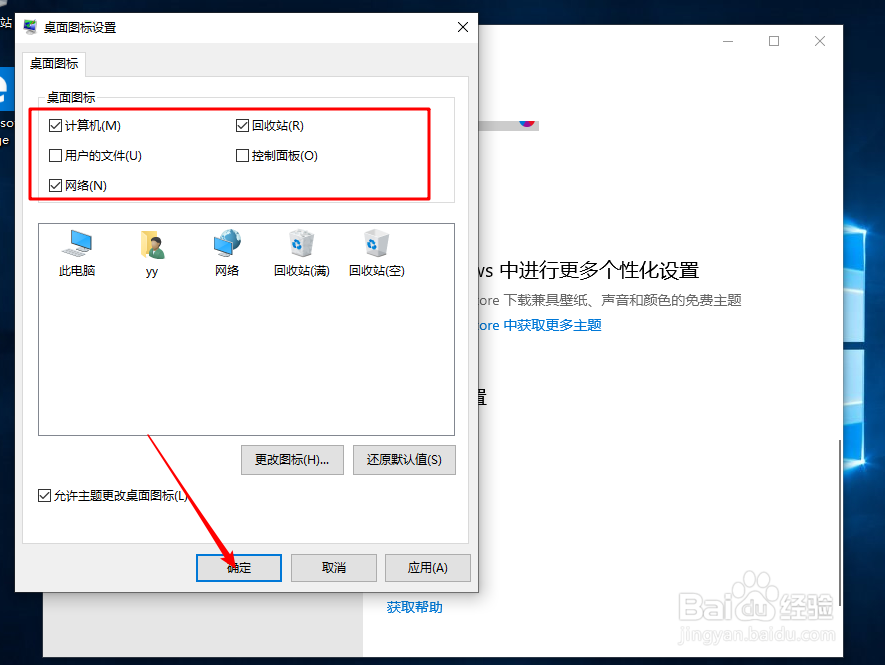
7、在想显示的桌面图标上打上勾后,点击下方的“确定”。

原版win10如何找回我的电脑桌面图标

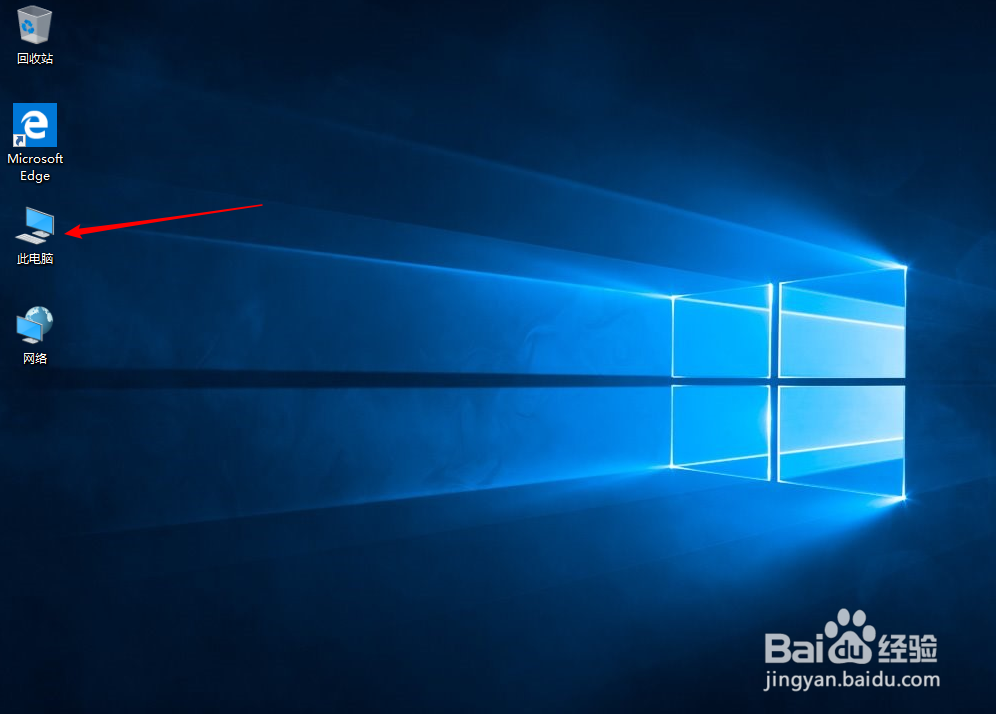
8、回到桌面,就可以看到我的电脑图标了,不过名称已演变叫“此电脑”了。

原版win10如何找回我的电脑桌面图标

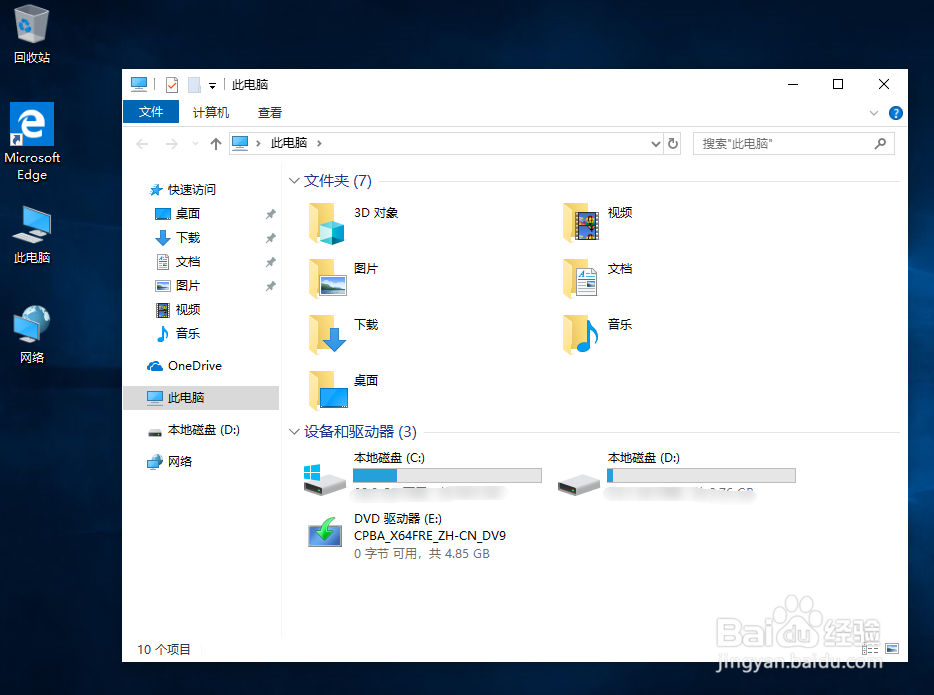
9、双击此图标,打开的窗口就是我的电脑盘符内容了。

原版win10如何找回我的电脑桌面图标
  • 怎样设置系统开机启动项
  • 电脑蓝屏代码0x0000007B怎么办
  • 怎么修复Win7系统蓝屏
  • 新加坡购物攻略来袭,衣服化妆品怎么买出新意
  • 一键u盘启动快捷键使用教程
  • 热门搜索
    驼色配什么颜色好看 珍珠粉的功效与作用 apologize什么意思 什么是流动资金 秋天的树叶像什么 什么平板好 什么是拉尼娜现象 积雪草的功效与作用 清心寡欲什么意思 什么是再生纸