revit中应用风管颜色填充

 时间:2026-04-23 15:07:19

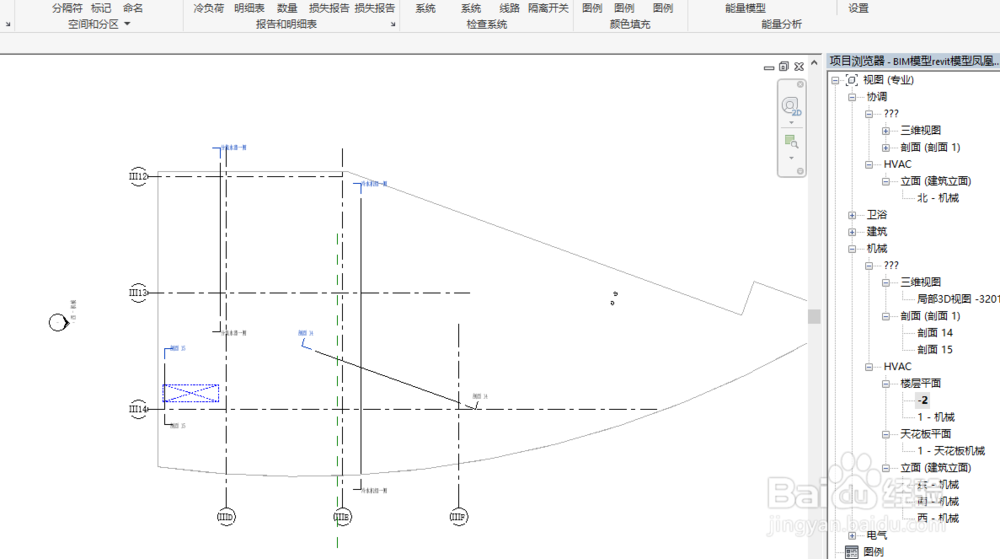
1、打开要向其应用颜色填充的机械视图;

revit中应用风管颜色填充

2、单击“分析”选项卡 “颜色填充”面板 (风管图例);

revit中应用风管颜色填充

3、将光标移到绘图区域中(该区域将改为显示颜色填充图例的预览);

revit中应用风管颜色填充

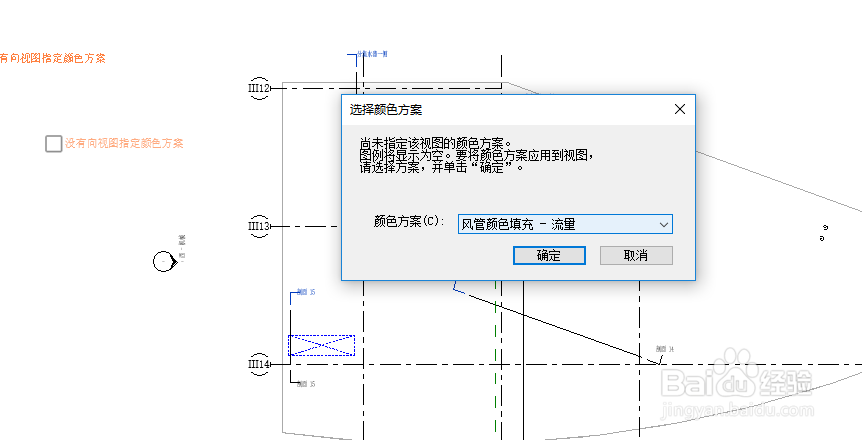
4、单击将该图例放置在视图中。 在“选择颜色方案”对话框中,选择“风管颜色填充 - 流量”作为“颜色方案”,然后单击“确定”;
revit中应用风管颜色填充

revit中应用风管颜色填充

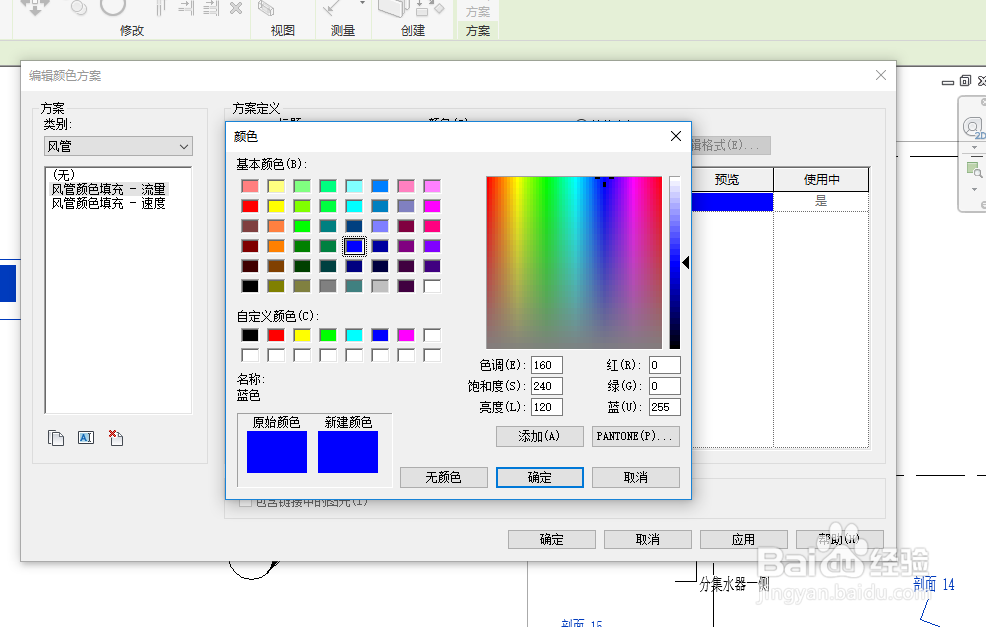
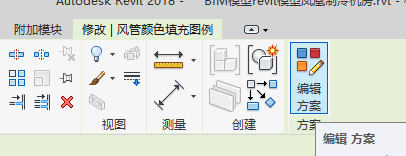
5、选择视图中的图例,单击“修改 | 风管颜色填充图例”选项卡 “方案”面板 (编辑方案),在“编辑颜色填充”对话框中,从“颜色”下拉列表中选择颜色图例的属性,然后选择下列选项之一(按值,按颜色),单击“确定”。
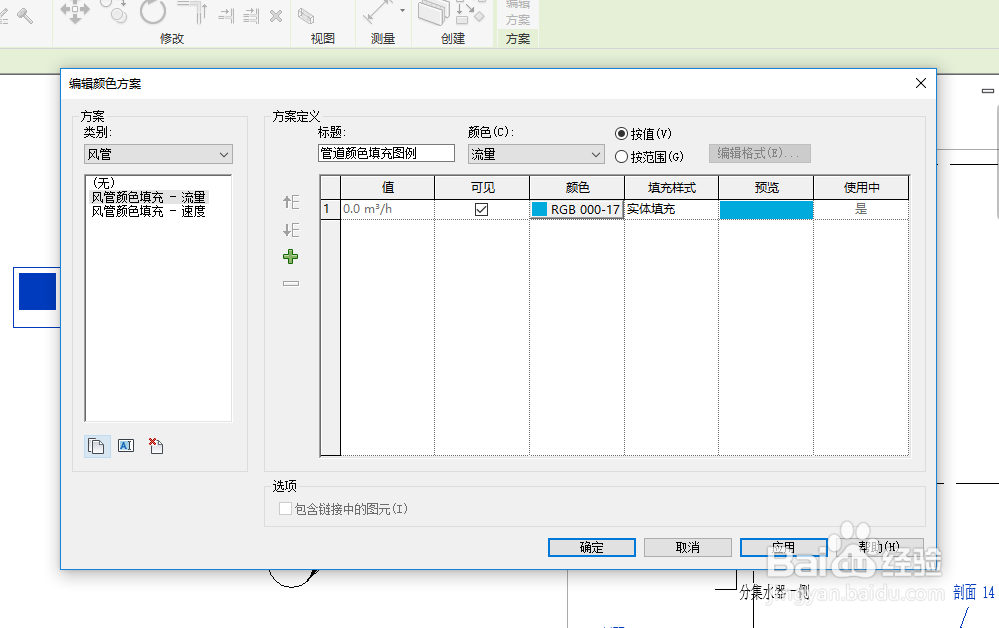
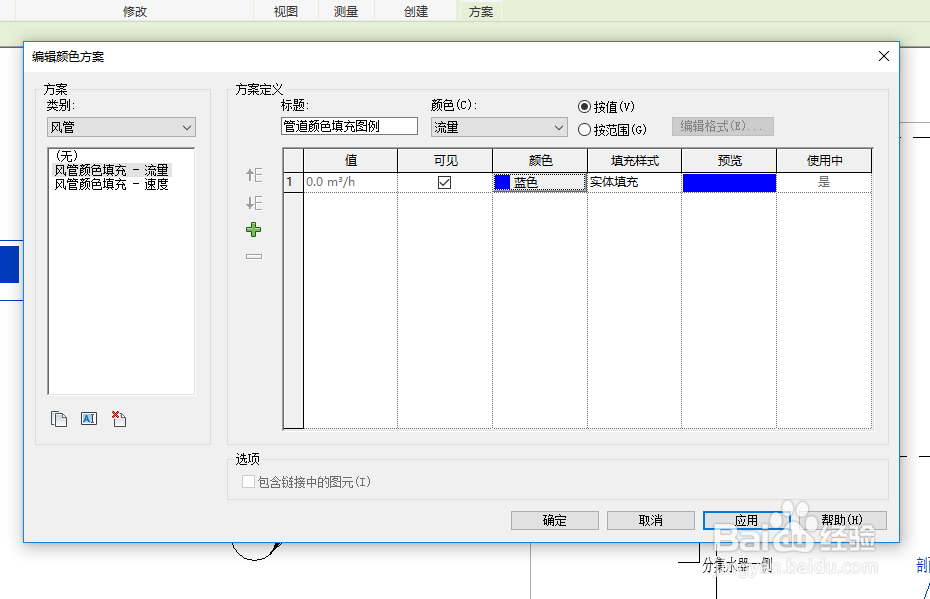
revit中应用风管颜色填充

revit中应用风管颜色填充

revit中应用风管颜色填充

revit中应用风管颜色填充

  • CAD怎样用图块进行定数等分
  • CAD软件怎么引线标注
  • dwt是什么文件,怎么打开dwt文件?
  • CAD怎么设置自动保存文件间隔分钟数
  • 怎么复制cad2020图形
  • 热门搜索
    怎么清理c盘 有痔疮怎么办 狂犬疫苗怎么打 胸小怎么办 蜂蜜怎么吃 孕妇痔疮出血怎么办 苹果手机怎么下载视频 长期失眠怎么办 怎么建群 胃火旺怎么调理