final cut vlog剪辑教程

 时间:2026-04-21 16:10:29

1、先导入视频,然后播放视频,在需要开始剪辑时暂停播放。

final cut vlog剪辑教程

2、点击工具栏的Razor Tool,在视频播放时间轴上显示播放进度的时间线上点击左键,同样在下一栏的音频播放轴上点击左键;

此时选中了需要删除视频段的开始位置。再选回Selection Tool,继续视频的播放。
final cut vlog剪辑教程

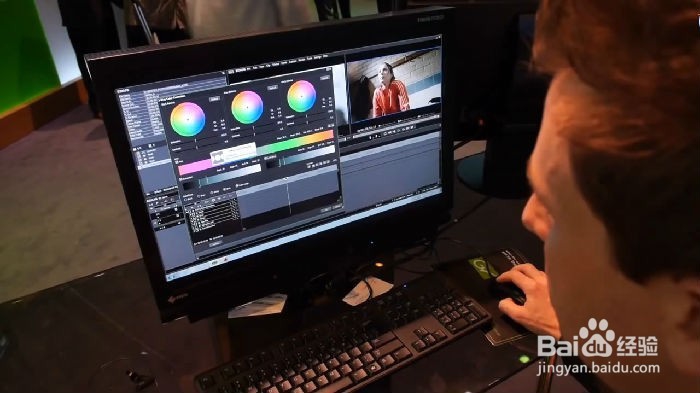
3、在需要删除视频段的结束时间,暂停;同样在工具栏上选择Razor Tool,和上一步一样在视频时间轴和音频时间轴上操作。
final cut vlog剪辑教程

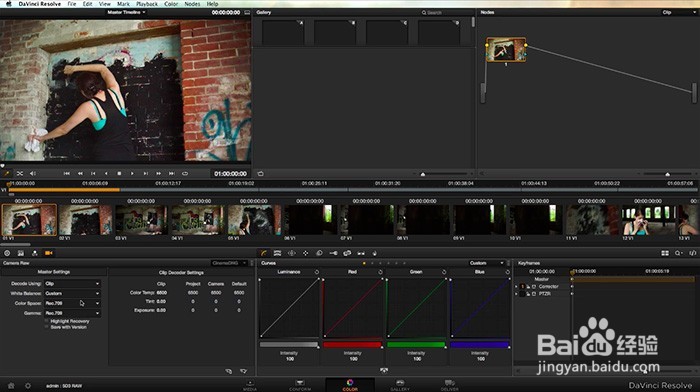
4、此时选中剪辑的视频段,右键选中Clear,此段即被删除;接下来在空白时间轴上,右键选中ripple delete,前后视频就会衔接在一起。
final cut vlog剪辑教程

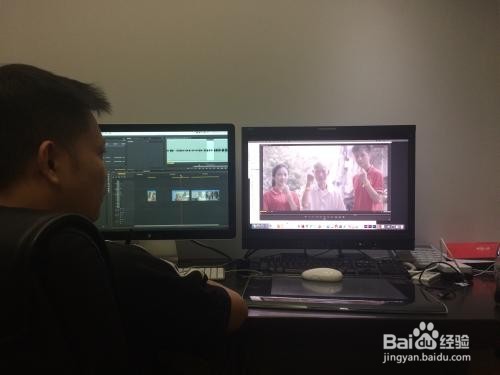
5、此时播放视频,即可发现选中的视频段被完美剪切;将该视频导出即可。

final cut vlog剪辑教程

  • 如何办理国际驾驶证
  • keynote怎么给图片加上镂空并添加视频
  • lightroom设置目录文件方法介绍
  • 怎样用RUSHMAIL来群发邮件?
  • UG10.0练习三维建模八百一十四之钥匙环
  • 热门搜索
    如何开家长会 如何快速健康减肥 让生活更美好作文 brt是什么意思 如何查看qq特别关心我的人 如何办理400电话 如何察言观色 怎么看宽带是几兆的 假期生活作文600字 硬盘如何分区