Excel表格index函数的使用方法

 时间:2026-02-14 01:33:09

1、电脑上新建一个excel表格,双击打开它,如下图所示。

Excel表格index函数的使用方法

2、打开表格后,我们制作一张简单的班级成绩表,成绩表内容如下图所示。

Excel表格index函数的使用方法

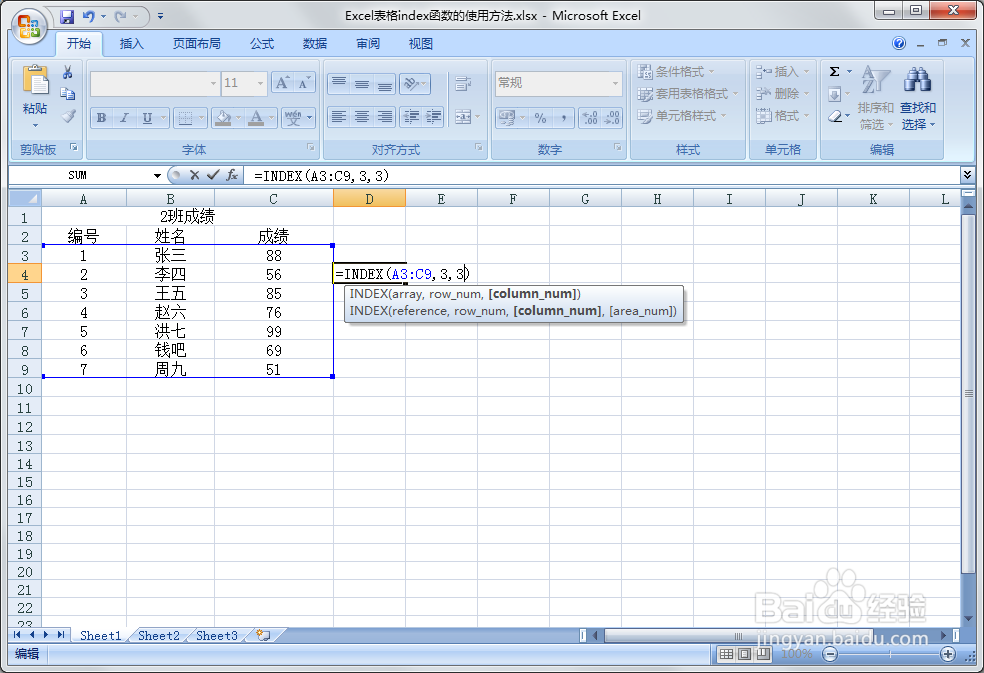
3、建好表格后,我们来说下INDEX函数的数组引用形式,在表格中输入“=INDEX(A3:C9,3,3)”在数据表(A3和C9)区域找到第三行第三个数字,并将其返回数据表区域,如下图所示。
Excel表格index函数的使用方法

Excel表格index函数的使用方法

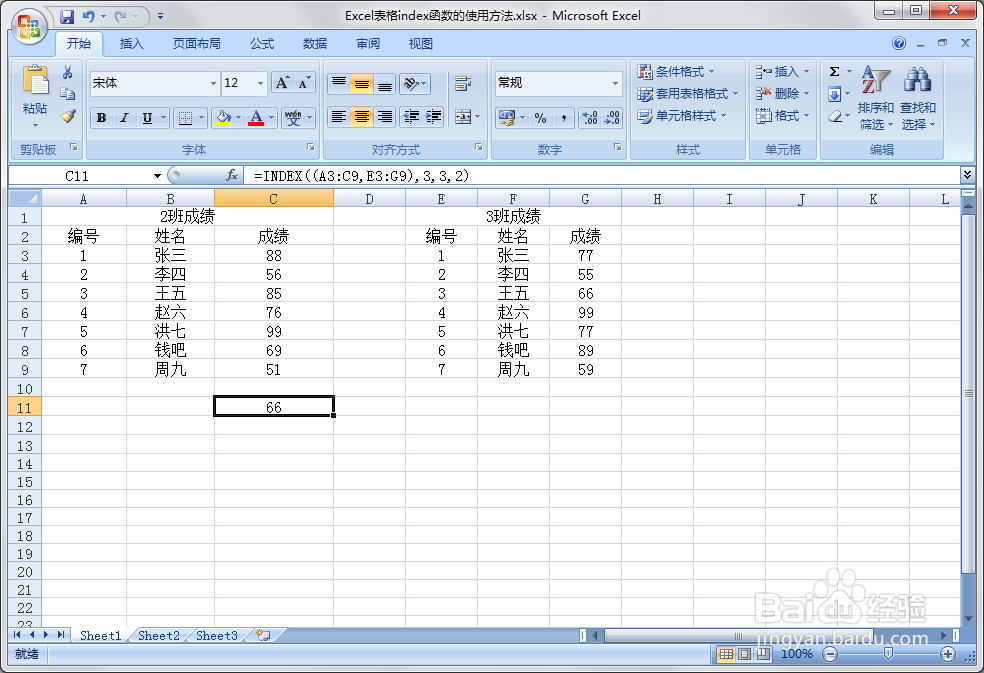
4、Excel表格INDEX函数的引用形式:“=INDEX((A3:C9,E3:G9),3,3,2)”则是选择的E3和G9区域中的第三行第三列的值,也就是数值66.

Excel表格index函数的使用方法

5、当我们按回车键的时候,发现数字为66.

Excel表格index函数的使用方法

6、而最后一个参数则确定的是选择的那个区域,默认不填的话,则是选择第一个区域,如下图所示。

Excel表格index函数的使用方法

Excel表格index函数的使用方法

  • WPS表格选择不重复项的方法
  • excel中如何将标记两列中的不同?
  • 如何使用WPS Excel快速合并名单
  • 表格怎么搜索里面的内容
  • Excel通过Code函数返回汉字的ACSII码值
  • 热门搜索
    大写1到10怎么写 去螨虫的最有效方法 暖气管漏水怎么办 福利导航大全 小龙虾的做法大全 计提折旧的方法 古诗大全300首小学 桂花树的养殖方法和注意事项 小女孩发型绑扎方法 科技画大全