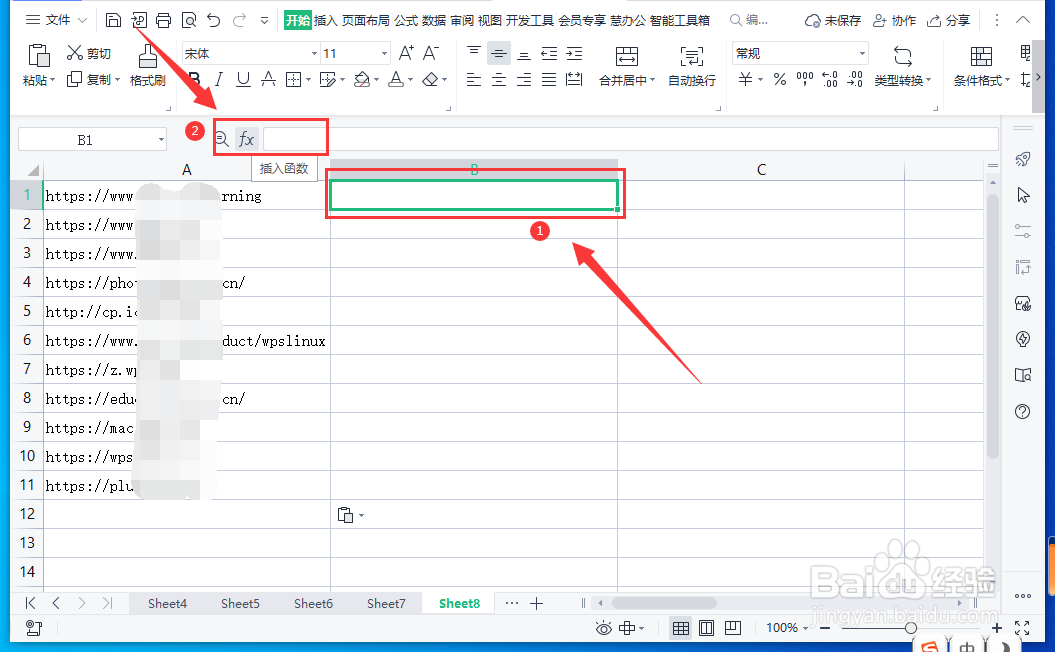
1、打开WPS表格,将光标定位在“B1”单元格,点击“插入函数”。
2、查找并选择“hyperlink函数”,点击“确定”。

3、打开对话框,在“链接位置”中输入“A1”,点击“确定”。

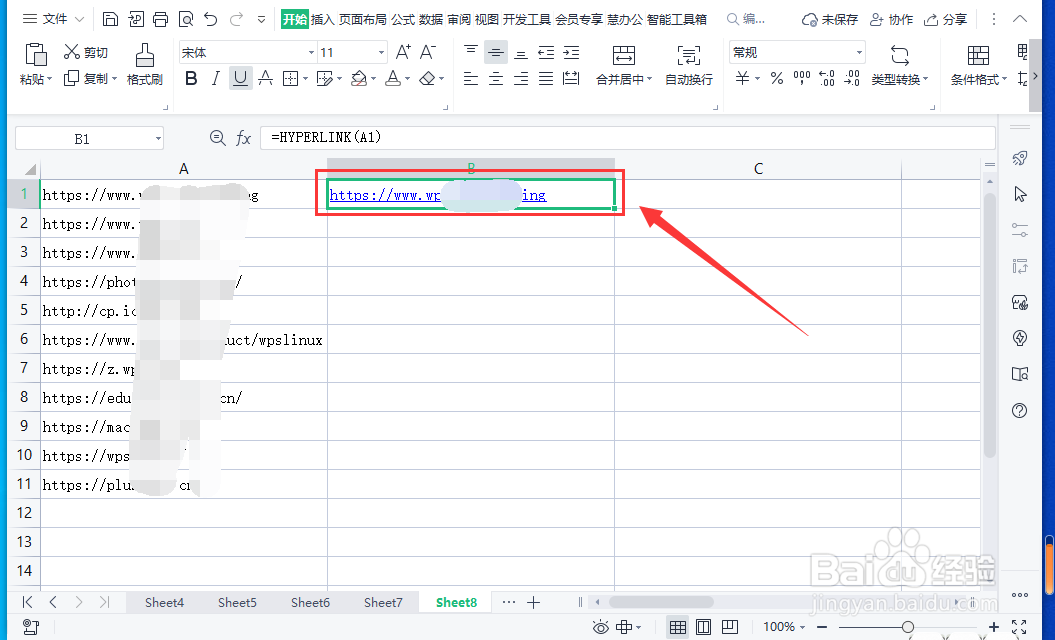
4、生成此路径的超链接。
5、将光标放在“B1”单元格右下角,呈“十字形”时,下拉智能填充柄,即可批量插入超链接。

时间:2026-04-23 07:43:18
1、打开WPS表格,将光标定位在“B1”单元格,点击“插入函数”。
2、查找并选择“hyperlink函数”,点击“确定”。
3、打开对话框,在“链接位置”中输入“A1”,点击“确定”。
4、生成此路径的超链接。
5、将光标放在“B1”单元格右下角,呈“十字形”时,下拉智能填充柄,即可批量插入超链接。
