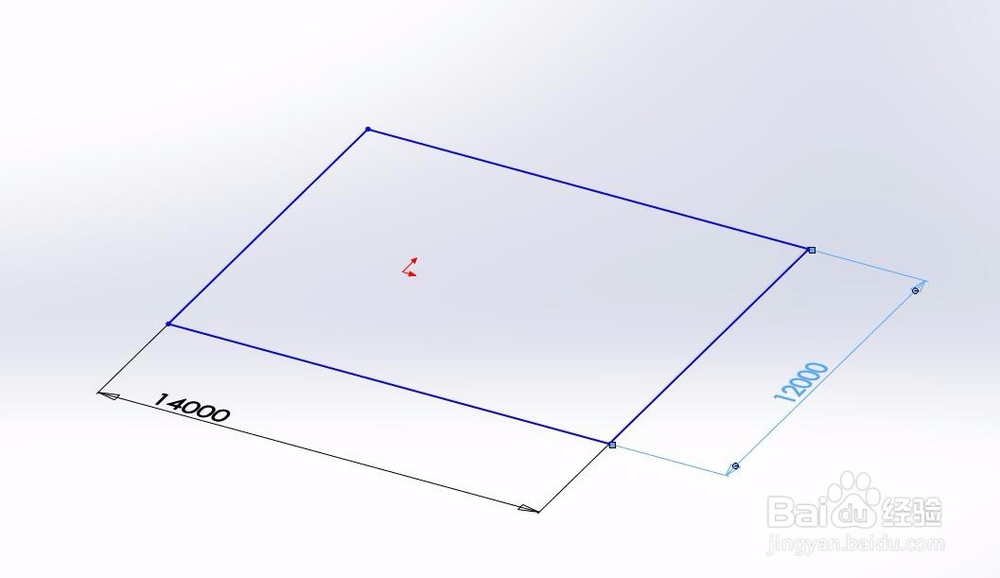
1、画地面1
首先画一个平面方框,
作为地面,
直接建立一个方框。
并标记尺寸为14000*12000
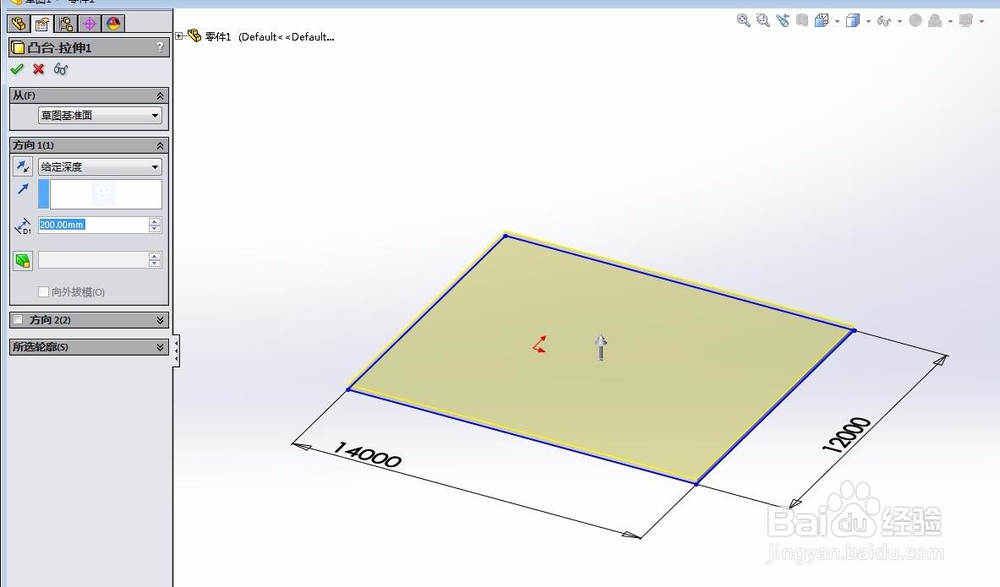
2、画地面2
然后拉伸地面的草图方框,
作为地面。
厚度就用200好了。
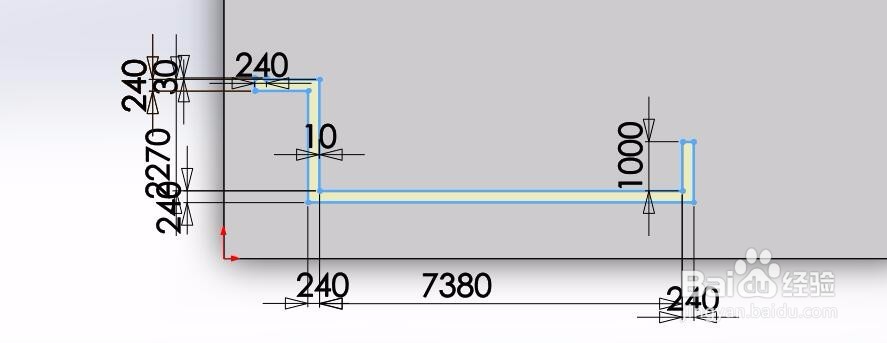
3、画墙体1
选择地面,然后画一个闭合的草图,
作为墙体。
记得标记尺寸。
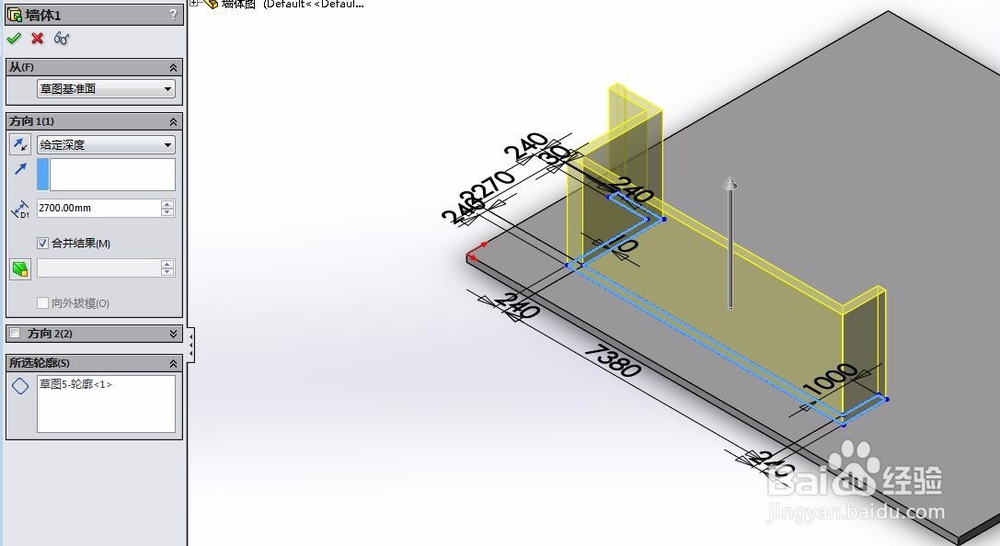
4、画墙体2
然后拉伸,
安装实际的高度来,
大概2700左右
5、添加承重墙1
为了区别承重墙,
我们在墙体1上画出承重墙。
先画草图

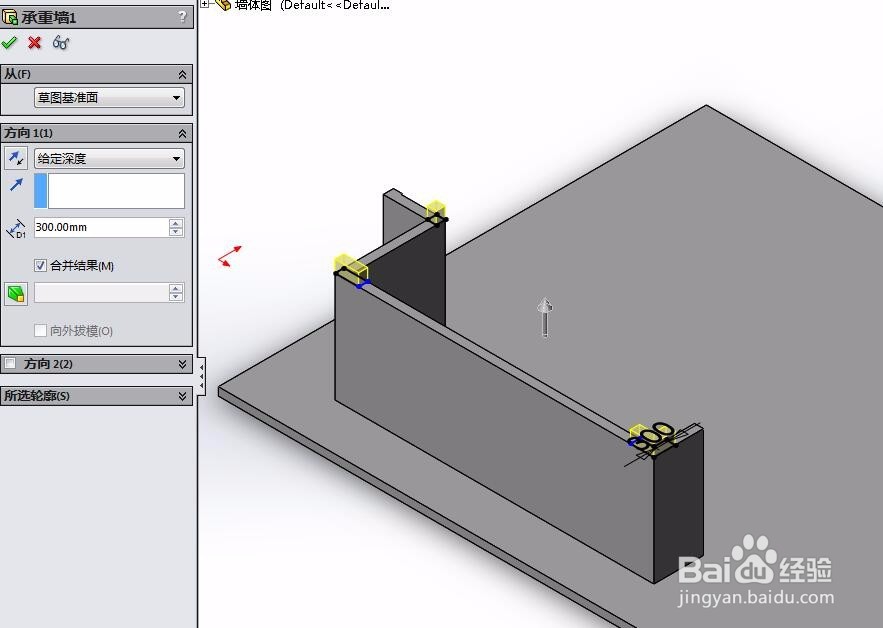
6、添加承重墙2
然后选择所有的承重部分,
一起拉伸,高度为300就可以区分开了。
时间:2026-04-23 04:37:53
1、画地面1
首先画一个平面方框,
作为地面,
直接建立一个方框。
并标记尺寸为14000*12000
2、画地面2
然后拉伸地面的草图方框,
作为地面。
厚度就用200好了。
3、画墙体1
选择地面,然后画一个闭合的草图,
作为墙体。
记得标记尺寸。
4、画墙体2
然后拉伸,
安装实际的高度来,
大概2700左右
5、添加承重墙1
为了区别承重墙,
我们在墙体1上画出承重墙。
先画草图
6、添加承重墙2
然后选择所有的承重部分,
一起拉伸,高度为300就可以区分开了。
