excel中实现行变动后序号自动跟随变动

 时间:2026-02-12 21:45:36

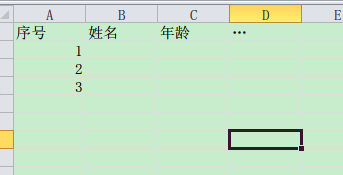
1、做好自己需要的表格,如下图。

excel中实现行变动后序号自动跟随变动

2、选中序号1单元格,然后单击插入函数符号,见图。

excel中实现行变动后序号自动跟随变动

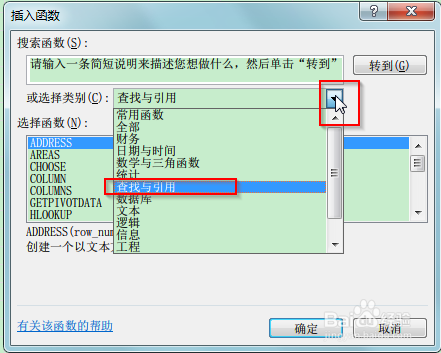
3、在弹出的插入函数对话框中,点击下拉箭头,选择“查找与引用”类别。

excel中实现行变动后序号自动跟随变动

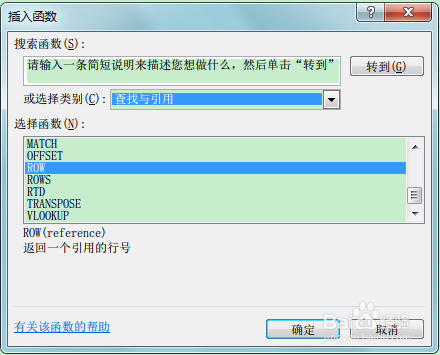
4、在查找与引用类别中,找到ROW函数并单击确定。

excel中实现行变动后序号自动跟随变动

5、在弹出的row函数菜单中,什么都不做,直接点击确定。

excel中实现行变动后序号自动跟随变动

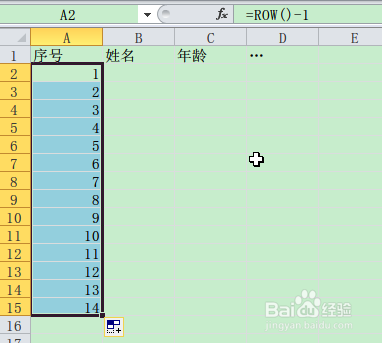
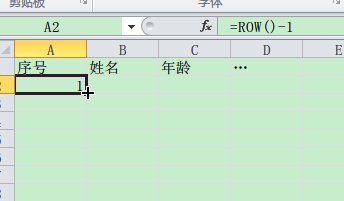
6、此时序号变成了行号,然后在单元格编辑窗口单击,将单元格内容调整为

row()-1,【这里,因为序号与行号差一,所以用行号减一】。

excel中实现行变动后序号自动跟随变动

excel中实现行变动后序号自动跟随变动

7、最后拖拽单元格,将整列内容都改为row()-1;如下图。此时我们插入列,或者删除列时,序号就能根据行号进行实时变更,非常方便。
excel中实现行变动后序号自动跟随变动

excel中实现行变动后序号自动跟随变动

  • Excel中使用ROW函数实现自动更新序号
  • Excel如何快速填充序列1到10000
  • 表格数据太长如何快速下拉
  • Excel双击单元格右下角无法完成数据填充咋办?
  • excel添加行数序号自动增加
  • 热门搜索
    风暴要塞怎么去 球蛋白高是怎么回事 依赖的近义词 地震自救常识 第一次做怎么放进去视频 微博怎么看最近访客 怎么去红血丝 斜庞克发型 纹理烫发型 啤酒肚怎么减