Photoshop如何使用调整图层

 时间:2026-02-15 10:23:36

1、在“图层”面板中,选中你希望应用调整图层的图像图层(点击使之颜色变蓝)。

Photoshop如何使用调整图层

2、在“图层”面板的底部点击“创建新填充调整图层”图标,从下拉菜单中选择“黑白”。“图层”面板中将在你选择的图层之上创建一个新的调整图层。该调整图层将只会影响位于它下方的图层。这时将自动打开“属性”面板,显示调整控件。不同类型的调整图层在“属性”()面板中显示的控件也将有所不同。

Photoshop如何使用调整图层

Photoshop如何使用调整图层

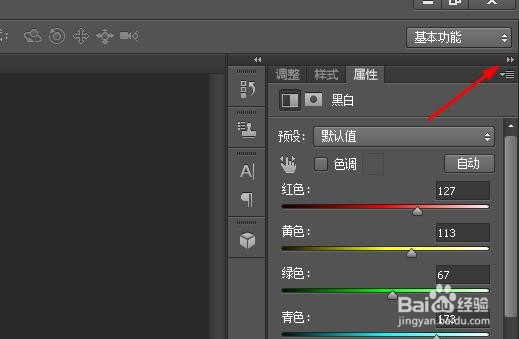
3、在“图层”面板中选择“黑白”调整图层后,可以调整“属性”面板中的控件,自定义图像的黑白效果。

Photoshop如何使用调整图层

4、拖动滑块进行尝试。调整完毕后,点击“属性”面板右上角的双箭头,关闭面板。
Photoshop如何使用调整图层

  • PS中的快速蒙版如何使用?
  • PS如何通过图层蒙版添加渐变效果?
  • ps蒙版怎么变成黑色
  • 在ps中怎么创建图层蒙版?
  • ps蒙版工具怎么用
  • 热门搜索
    微信背景图片大全 门图片大全 不丹国简介 招工启事怎么写 广州城建职业学院怎么样 张杰个人资料简介 男生名字大全 动物之最大全 观赏鱼图片大全大图 玻璃膜怎么贴