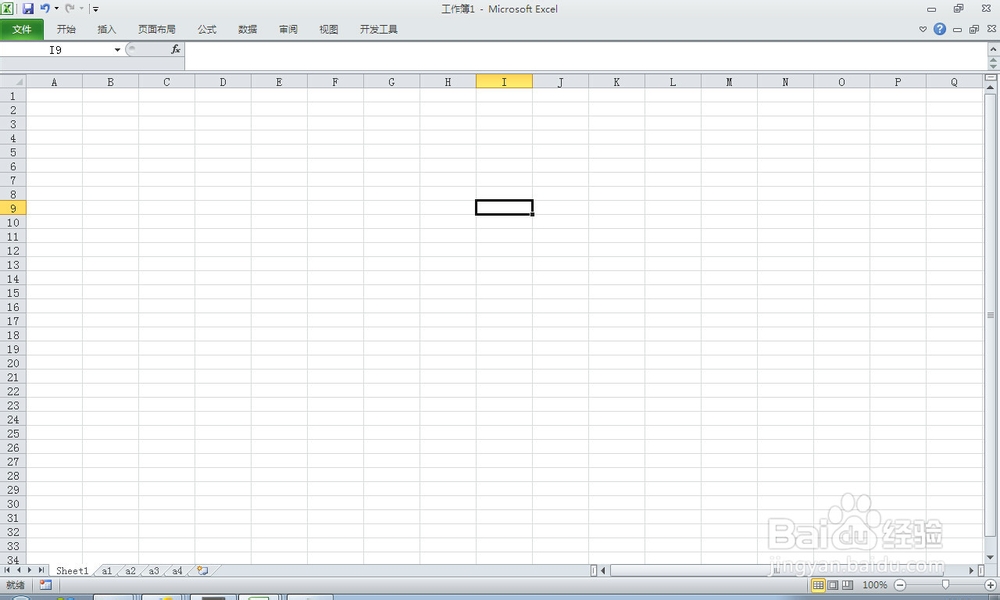
1、打开excel文档,创建若干个sheet页,例如sheet1,a1,a2,a3等
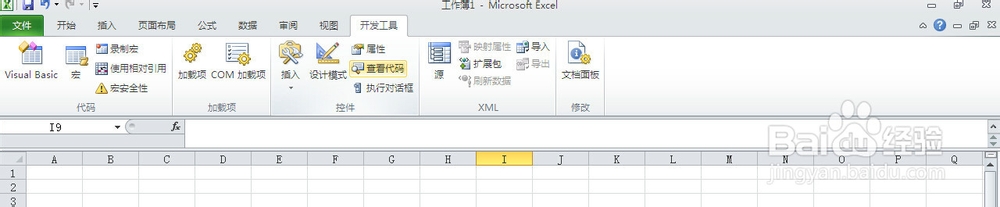
2、点击菜单中的开发工具菜单,点击查看代码按钮
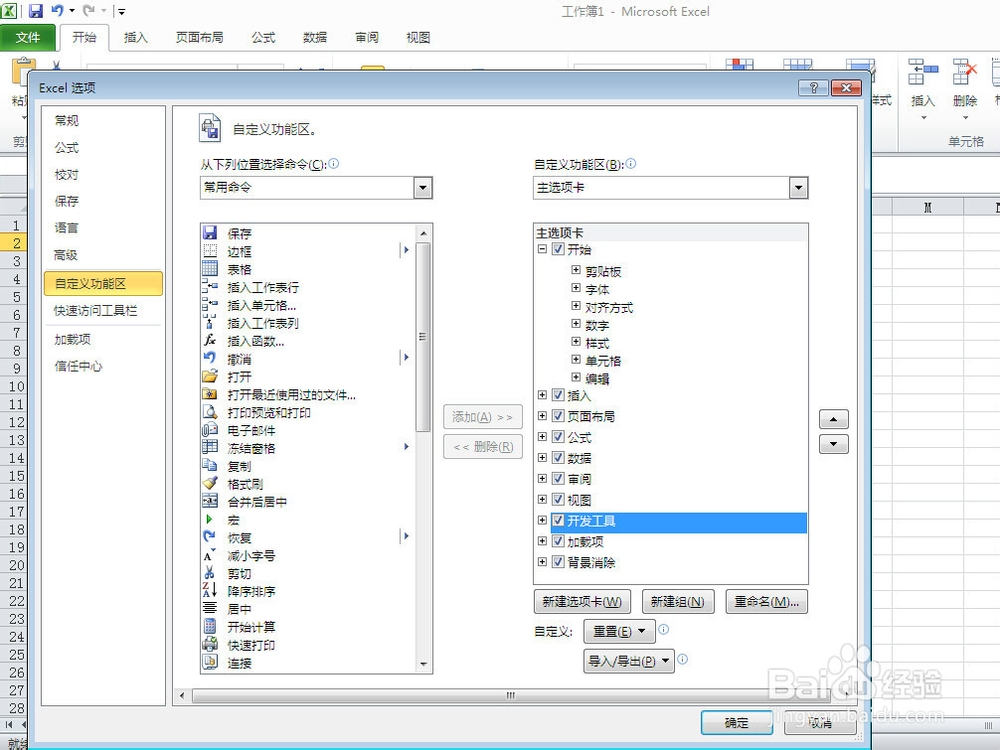
3、如果找不到开发工具菜单,请点击文件->选项->自定义功能区->主选项卡中,选中开发工具复选框
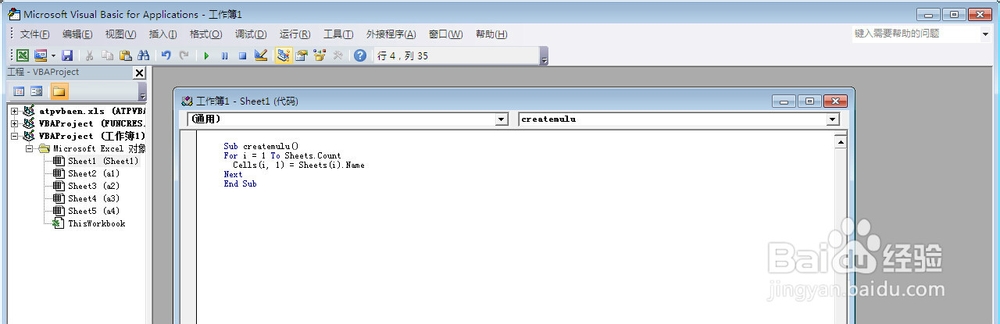
4、录入以下下代码。目的是用来在sheet1页中的第一列生成sheet名字列
Sub createmulu() For i = 1 To Sheets.Count Cells(i, 1) = Sheets(i).Name Next End Sub
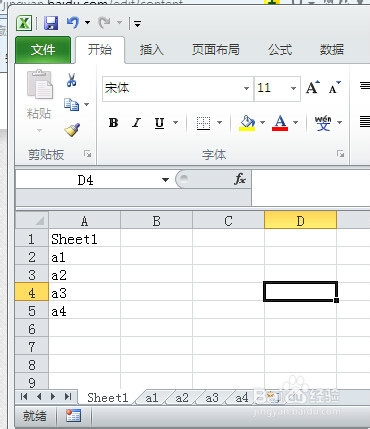
5、在代码编辑窗口中点击绿色运行按钮,或者按F5键,运行后sheet1如下图所示:
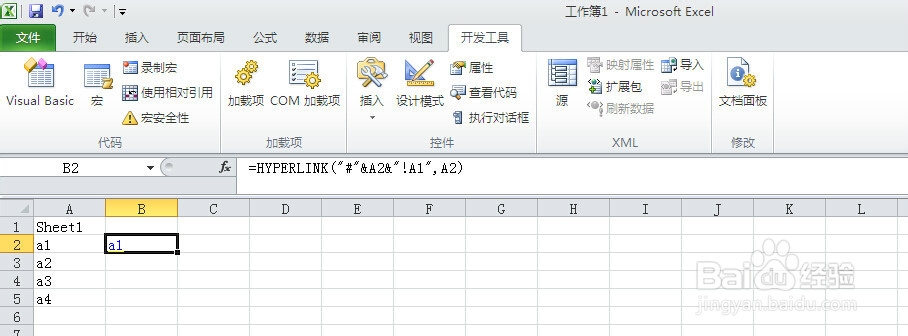
6、在sheet1中B2单元格中定义超链接函数,录入=HYPERLINK("#"&A2&"!A1",A2)
7、鼠标选中B1单元格中,将鼠标放在单元中右下侧,当鼠标变为十字时,向下拖动鼠标
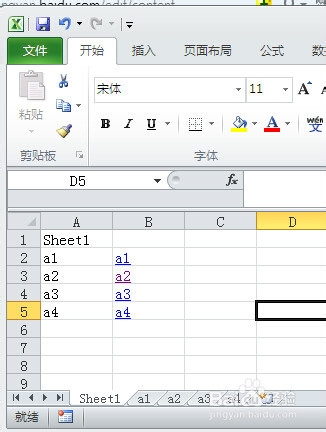
8、此时点击B列的sheet名称超链接,即可打开相应的sheet页

9、按shift键,选中除sheet1外的其他sheet页,在A1单元格中录入
=HYPERLINK("#sheet1!A1","返回目录"),然后回车。所有选中sheet页中便成功添加“返回目录”超链接

