如何为视频添加从左边中点逐渐放大特效

 时间:2026-05-07 15:02:23

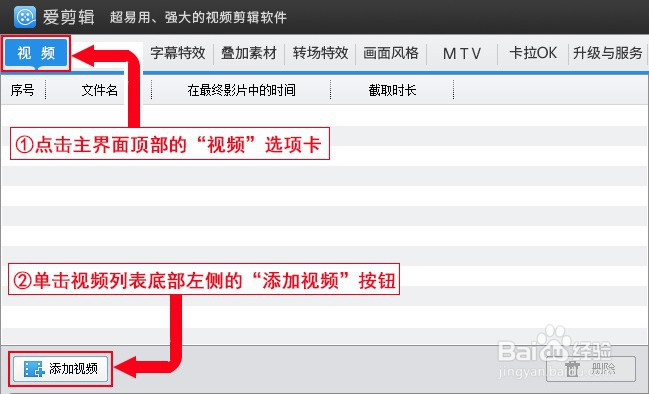
1、添加视频。点击主界面顶部的“视频”选项卡,在打开的视频列表底部左侧,单击“添加视频”按钮。
如何为视频添加从左边中点逐渐放大特效

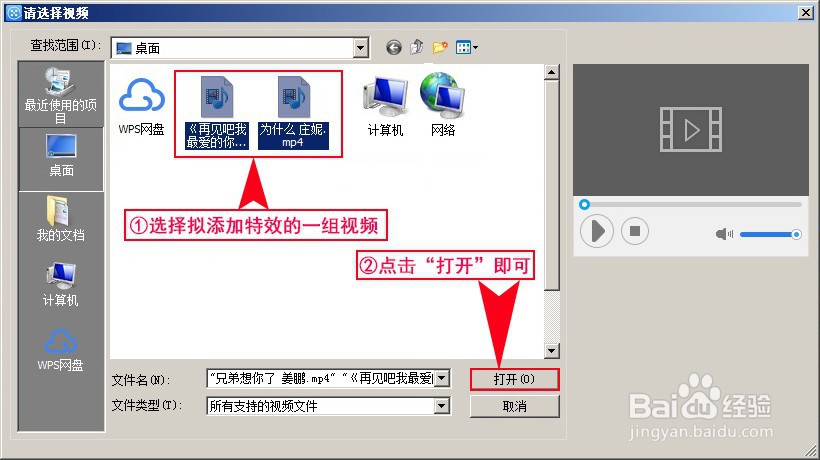
2、导入视频。在弹出的“请选择视频”对话框中,选择拟添加特效的一组(两个及以上)视频,点击“打开”即可。
如何为视频添加从左边中点逐渐放大特效

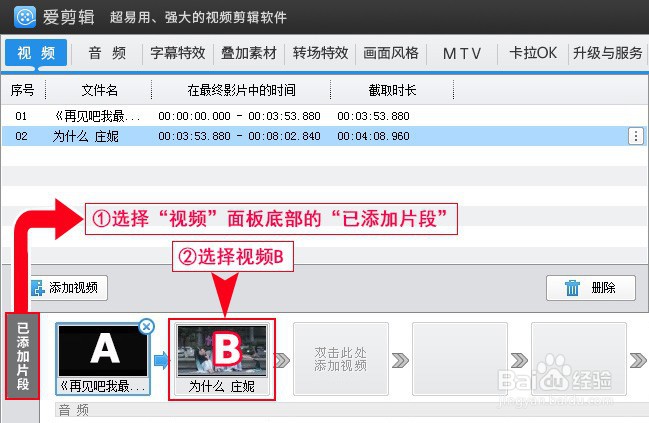
3、选择视频。在“视频”面板底部“已添加片段”列表中,选择视频片段B。

如何为视频添加从左边中点逐渐放大特效

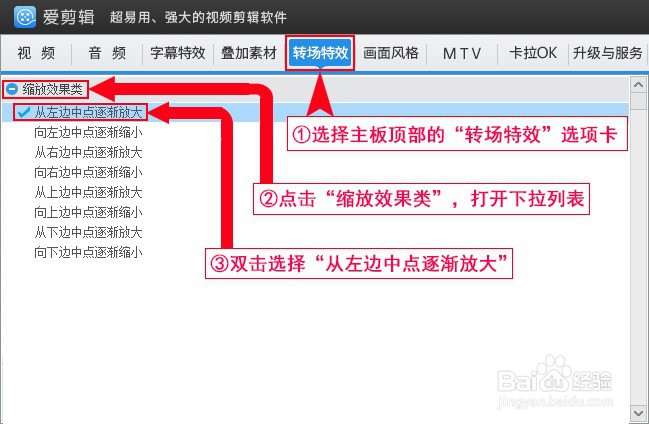
4、选择特效。视频选择完成后,点击主板顶部的“转场特效”选项卡,点击“缩放效果类”,打开下拉列表,双击选择“从左边中点逐渐放大”。
如何为视频添加从左边中点逐渐放大特效

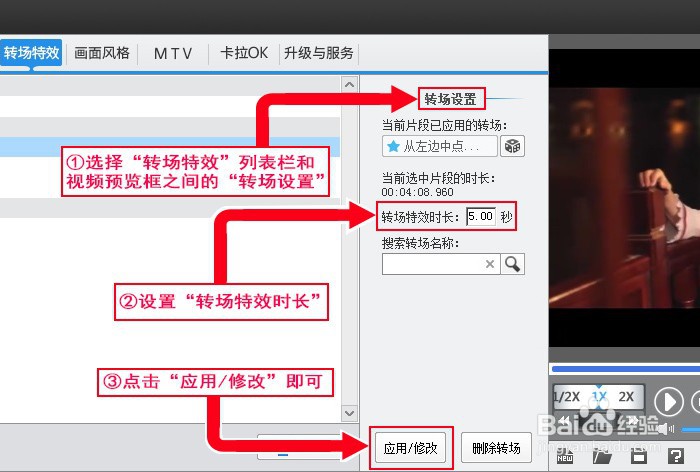
5、转场设置。选择“转场特效”列表栏和视频预览框之间的“转场设置”,设置“转场特效时长”,最后单击“应用/修改”即可。
如何为视频添加从左边中点逐渐放大特效

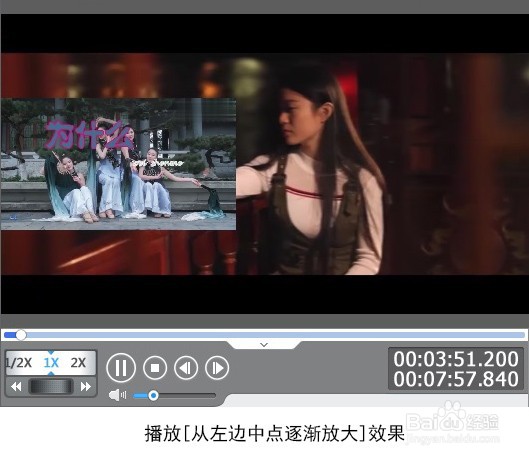
6、播放预览。点击视频预览区的视频播放按钮,播放已经设置好的转场特效。

如何为视频添加从左边中点逐渐放大特效

  • 剪映如何使用倒放功能
  • 剪影怎么实现转场效果
  • 剪映怎么保存到手机
  • 剪映怎么添加纵向开幕
  • 在剪映专业版中如何添加自然滤镜效果?
  • 热门搜索
    鬼剃头是怎么回事 prt文件怎么打开 红血球高是怎么回事 草莓鼻怎么办 哺乳期乳房有硬块而且疼怎么办 卫生间防水怎么做 横线在下面怎么打 108000大写怎么写 维意定制家具怎么样 怎么去火