PPT如何制作漏斗图

 时间:2026-04-22 00:20:32

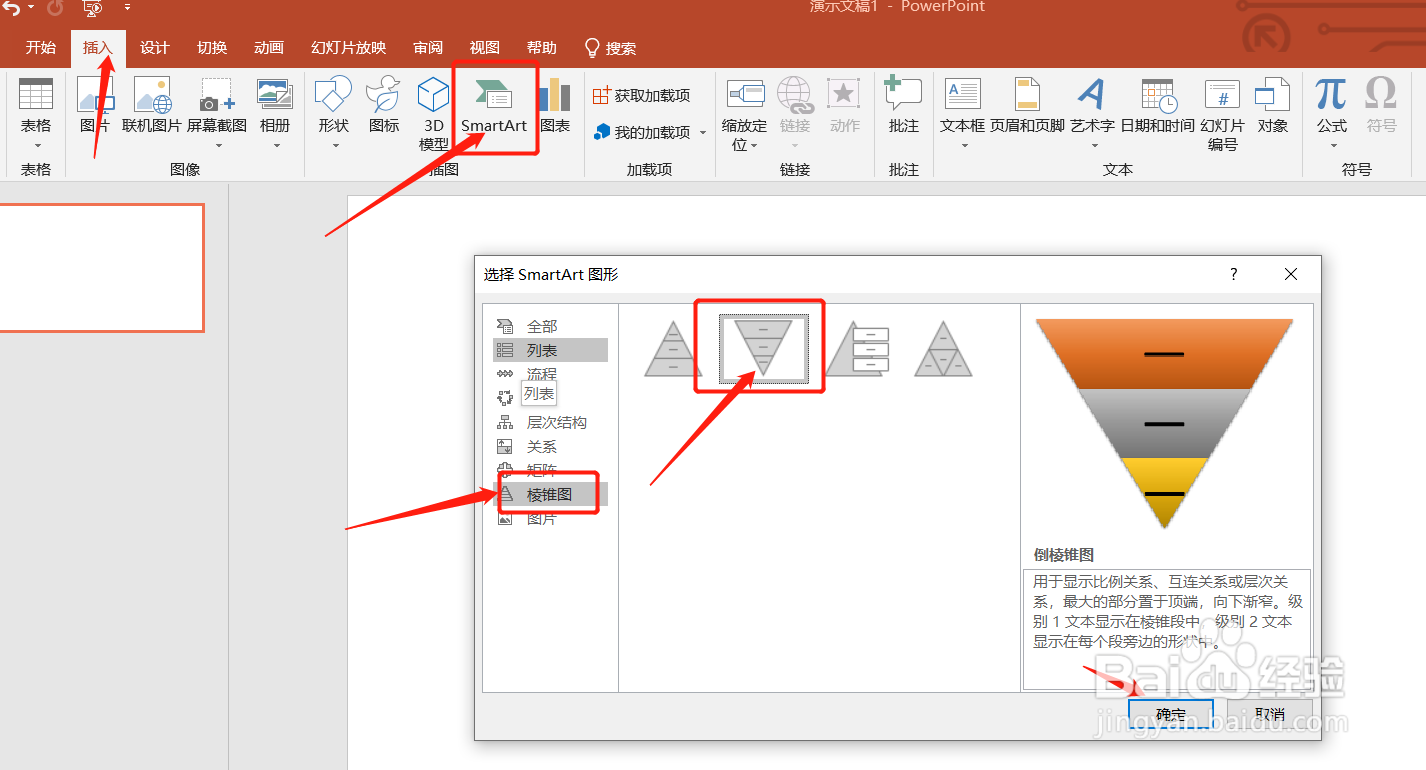
1、首先我们直接打开PPT,选择【插入】-【SmartArt]】-【棱锥图】中的倒三角图。
PPT如何制作漏斗图

2、这时候我们可以设置下这个倒三角图,调整颜色、大小都可以。

PPT如何制作漏斗图

3、之后选中这个倒三角形,点击上方的【格式】-【组合】-【取消组合】,这个操作要执行两次

PPT如何制作漏斗图

PPT如何制作漏斗图

4、两次【取消组合】之后,这个倒三角形中的形状已经是拆分开的。

这个时候点击【插入】-【椭圆】

PPT如何制作漏斗图

5、正上方画出这个椭圆,椭圆一半的位置与之前的图形相交。

PPT如何制作漏斗图

6、现在可以为这个椭圆已经任意其他图形填充上自己想要的颜色。

PPT如何制作漏斗图

7、最后全选图形,将轮廓设置为白色,且粗一点,我举例这个做得有点大,就设置到4.5磅。这样漏斗图就做好了。

PPT如何制作漏斗图

PPT如何制作漏斗图

  • PPT中怎样绘制漏斗形图表
  • PPT里的数据、图表怎样断开和Excel的关联链接
  • ppt表格太长怎么设成滚动条
  • 怎么用ppt画漏斗图形
  • 在ppt中怎样让图表动态展现出来
  • 热门搜索
    勾稽关系是什么意思 580分能上什么大学 分销商是什么意思 tag是什么意思 屈原投的是什么江 无怨无悔爱一场是什么歌 怀孕一个月有什么症状 抗体是什么 board是什么意思 什么是倒叙