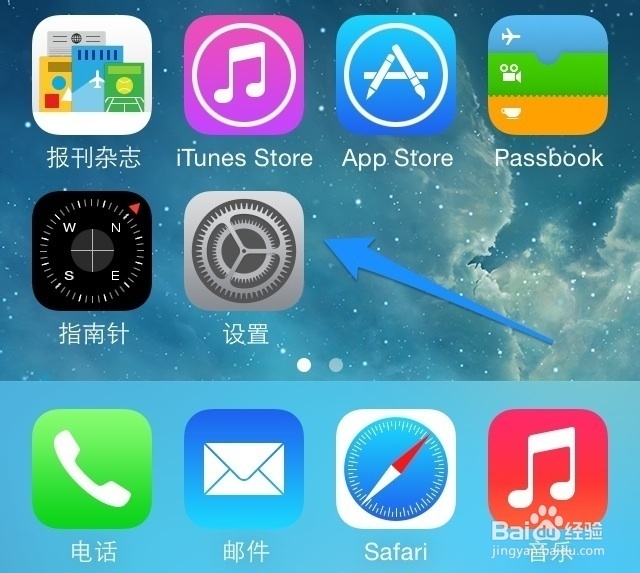
1、这里以当前最新的 iOS7.1.1 系统为例,先打开手机主屏上的“设置”应用,如图所示
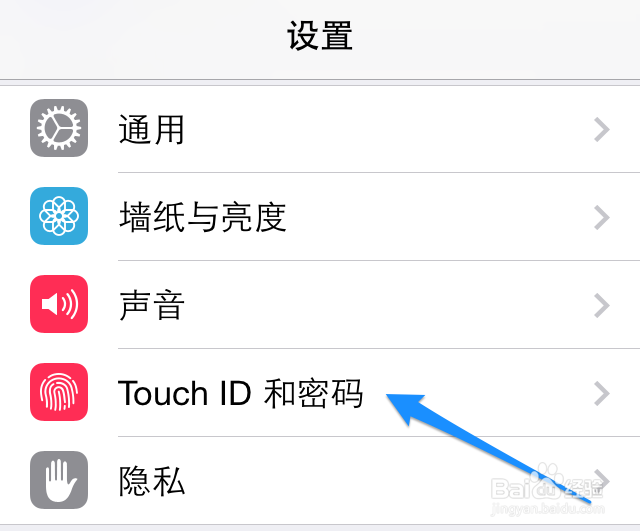
2、在设置列表中找到 Touch ID 和密码一栏,点击进入,如图所示
注:如果你的手机系统版本是 iOS7.1 以下的话,请点击“通用”一栏,在通用列表找到 Touch iD 和密码。
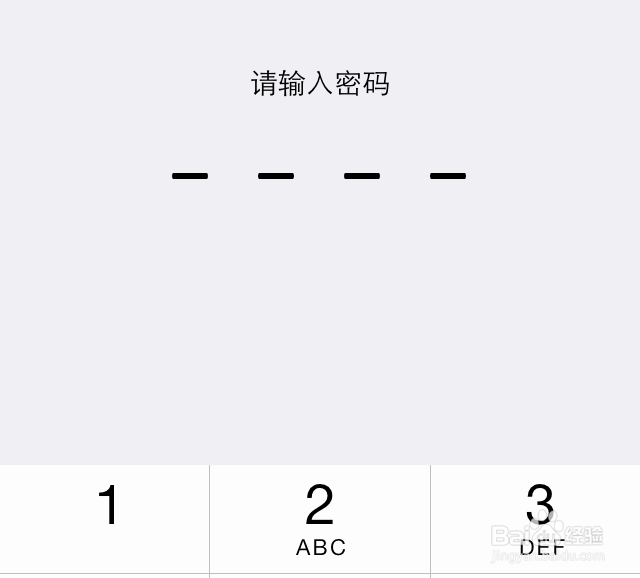
3、如果你设置了锁屏密码的话,需要输入密码才可以进入。
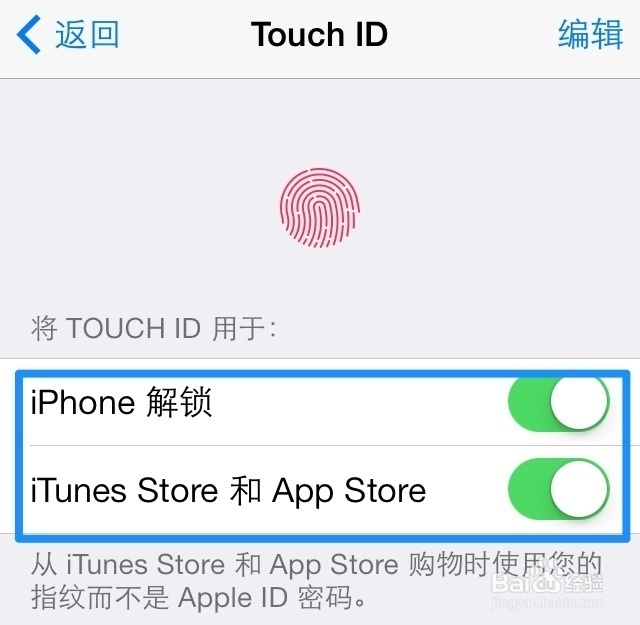
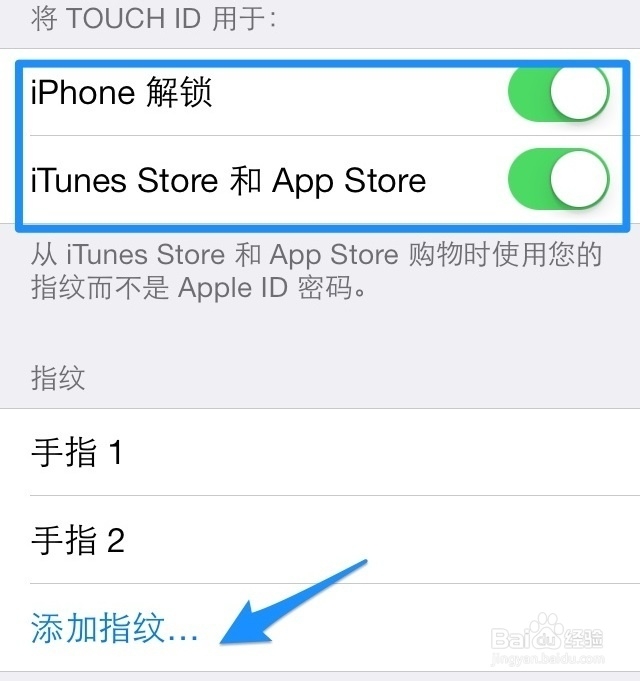
4、在 Touch ID 这里,即可看到 iPhone 解锁选项,点击启用即可,如图所示
5、如果你还未设置指纹的话,接下来请点击“添加指纹”选项,如图所示
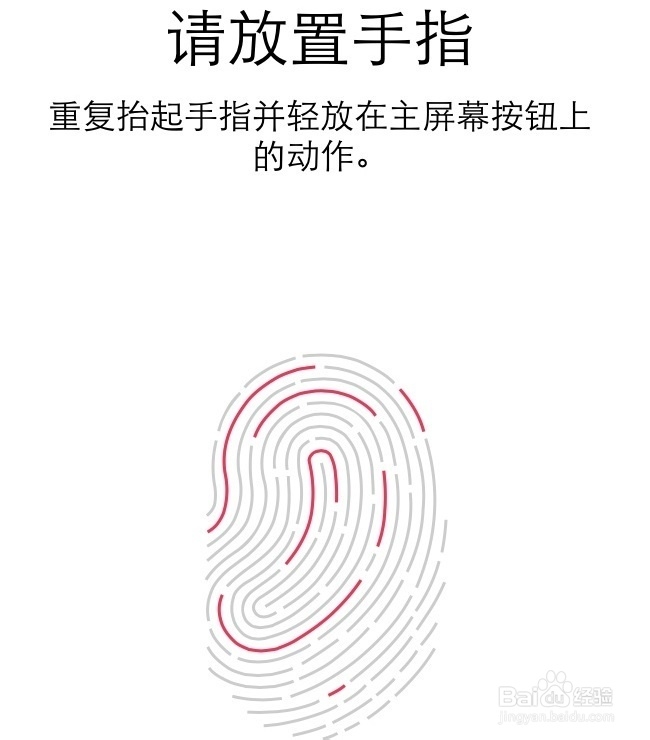
6、接着进入添加指纹界面,按照屏幕提示,把手指放到主屏Home键上,重复抬起。

7、随后 iPhone 就会开始记录我们的指纹特征了,把手指重复抬起和放到 Home 键上,直到记录指纹完成。
注:在设置指纹时,请保证手指清洁并摆正。
8、当第一步指纹记录完成以后,接着会进入第二阶段的记录。这部分是用于我们识别我们平时按 Home 键的手指角度。这个设置好了,可以增加指纹识别的灵敏度,根据个人的按Home键的习惯角度来设置。
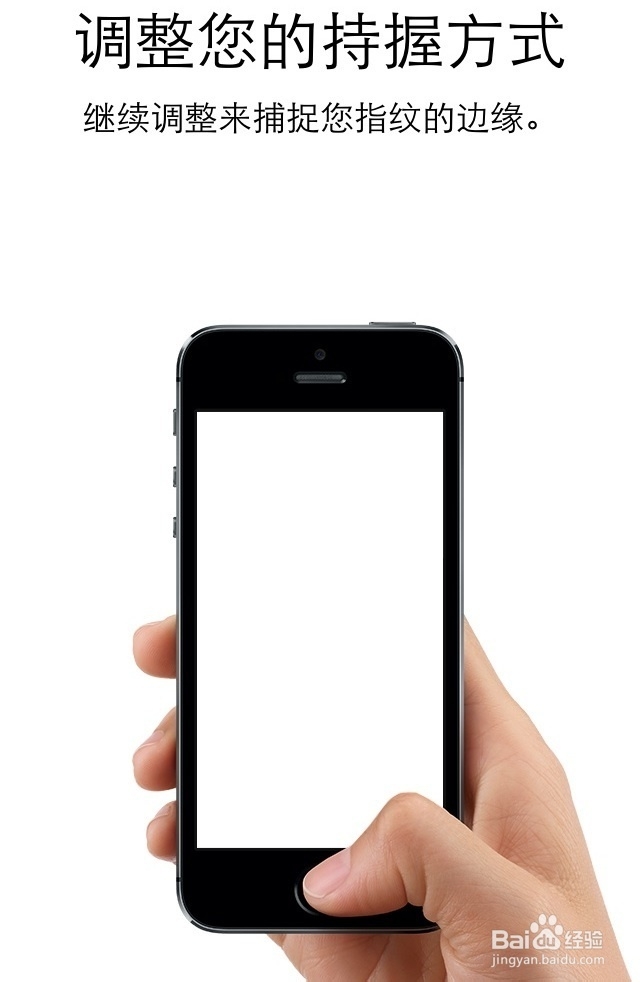
9、接着跟之前一样,把手指重复放到 Home 键上进行记录,如图所示
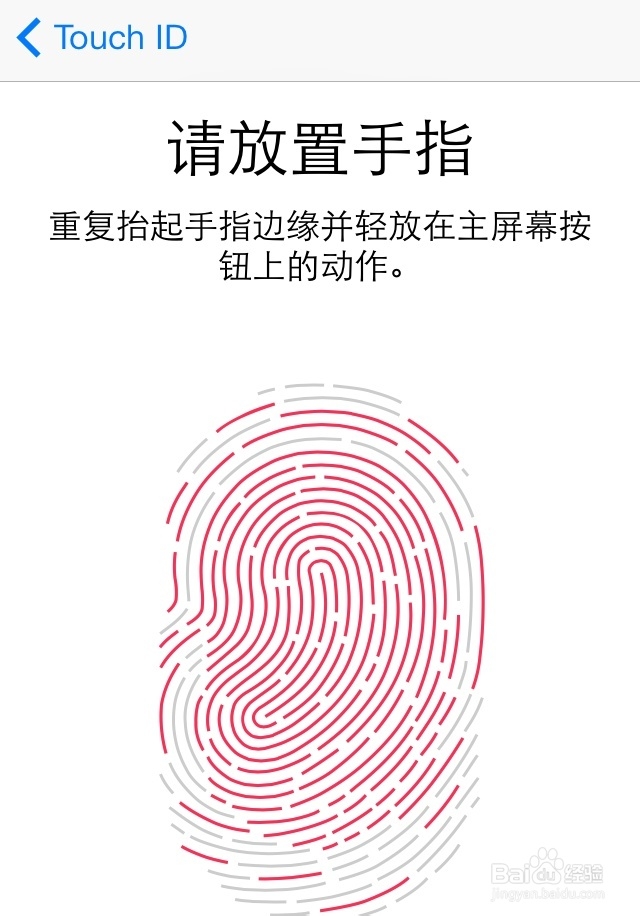
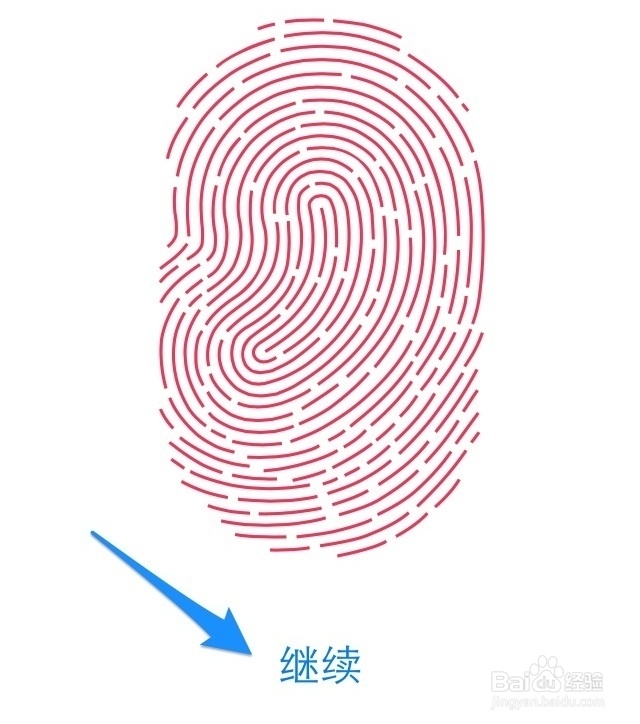
10、当记录完成以后,请点击屏幕上的“继续”按钮,如图所示
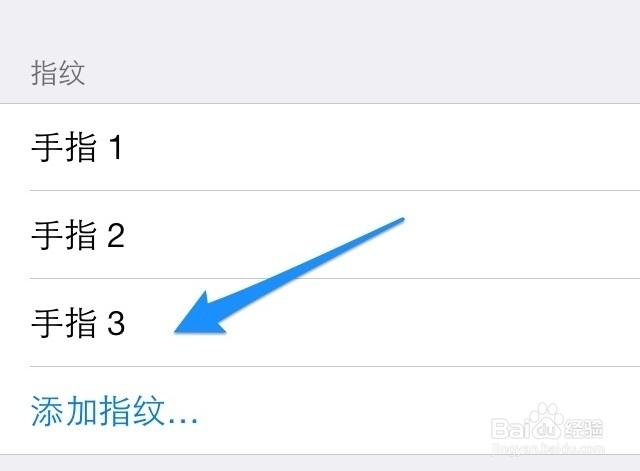
11、随后即可看到自己添加的新指纹了,如果还想添加更多的指纹,按照同样的操作方法即可。
12、指纹设置完成以后,以后解锁屏幕就可以直接用指纹来完成了,再也不用输入密码了。
