1、点击“7-ZIP压缩工具”

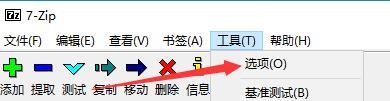
2、在“7-ZIP压缩工具”窗口中,点击“工具”

3、在弹出下拉栏中,点击“选项”
4、在“选项”窗口中,点击“文件夹”

5、在“文件夹”窗口中,将“指定位置”勾选上

6、然后,点击“指定位置”按钮,为文件选择一个存放位置

7、此时,显示已经选好的指定位置,如:“E:\文件夹”

8、点击“应用”,点击“确定”即可

时间:2026-04-23 13:38:29
1、点击“7-ZIP压缩工具”
2、在“7-ZIP压缩工具”窗口中,点击“工具”
3、在弹出下拉栏中,点击“选项”
4、在“选项”窗口中,点击“文件夹”
5、在“文件夹”窗口中,将“指定位置”勾选上
6、然后,点击“指定位置”按钮,为文件选择一个存放位置
7、此时,显示已经选好的指定位置,如:“E:\文件夹”
8、点击“应用”,点击“确定”即可
