1、当我们使用vlookup函数查询数据时发现第一个正确,而下面的查询却出现了问题。
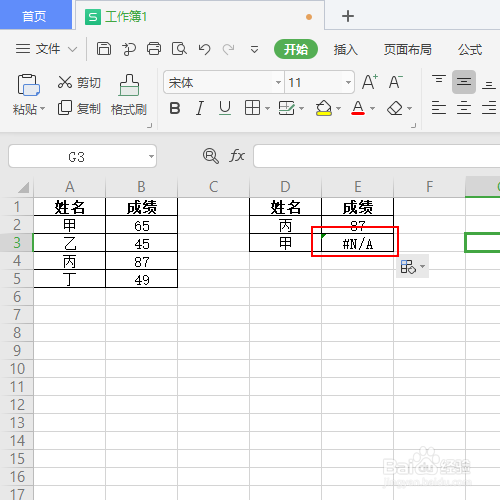
2、单击有问题的单元格,我们发现原来是查询的区域出现了错位。
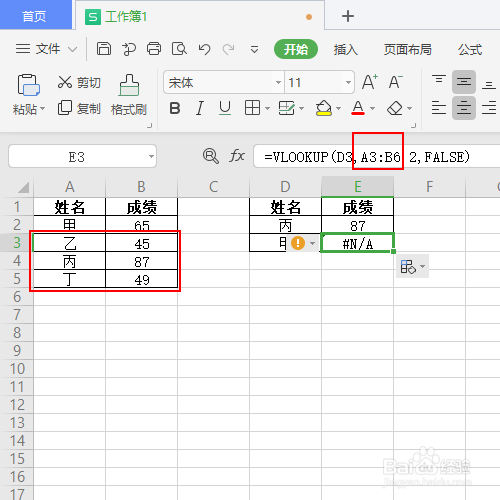
3、单击公式的第一个单元格。
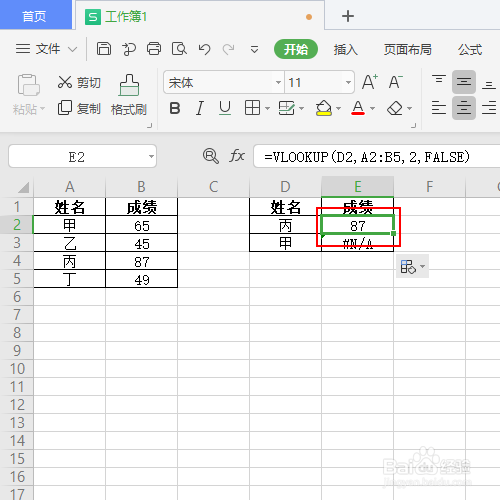
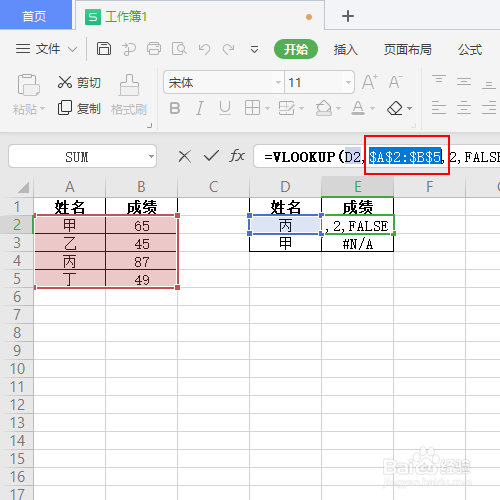
4、选中公式中表达数据查询区域的地方。
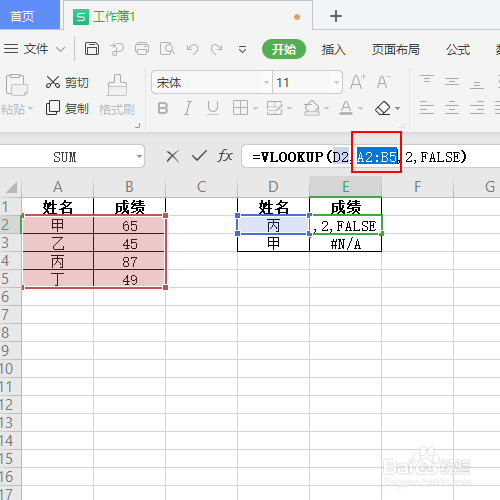
5、在键盘上按下F4键,从而快速建立绝对引用
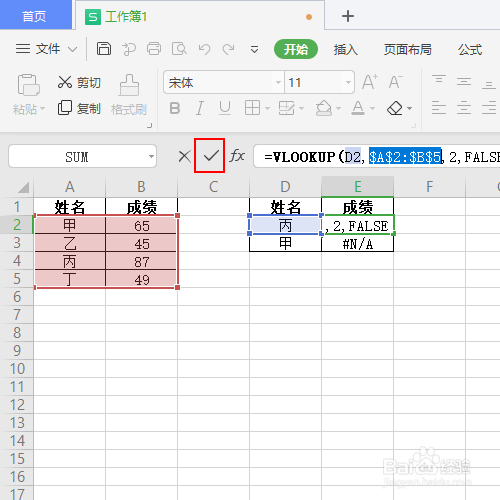
6、单击公式左侧的对勾按钮。
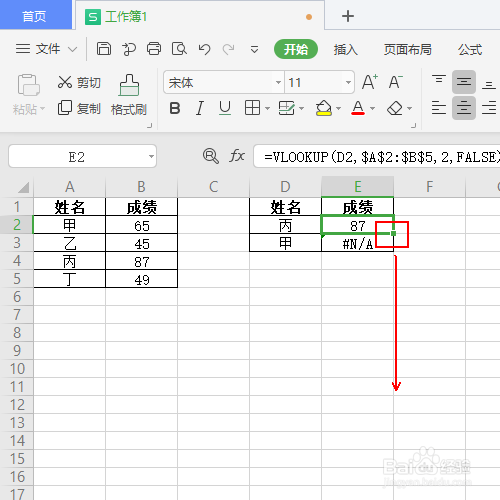
7、将鼠标放到单元格的右下角等其变为+号后,按住鼠标左键向下拖拽即可。
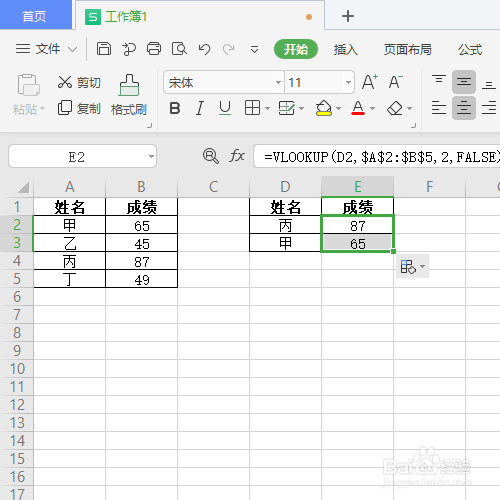
8、最终结果,如图所示。
时间:2026-04-29 03:53:23
1、当我们使用vlookup函数查询数据时发现第一个正确,而下面的查询却出现了问题。
2、单击有问题的单元格,我们发现原来是查询的区域出现了错位。
3、单击公式的第一个单元格。
4、选中公式中表达数据查询区域的地方。
5、在键盘上按下F4键,从而快速建立绝对引用
6、单击公式左侧的对勾按钮。
7、将鼠标放到单元格的右下角等其变为+号后,按住鼠标左键向下拖拽即可。
8、最终结果,如图所示。
