Win10系统更新后Windows.old文件如何彻底删除?

 时间:2026-04-22 04:22:38

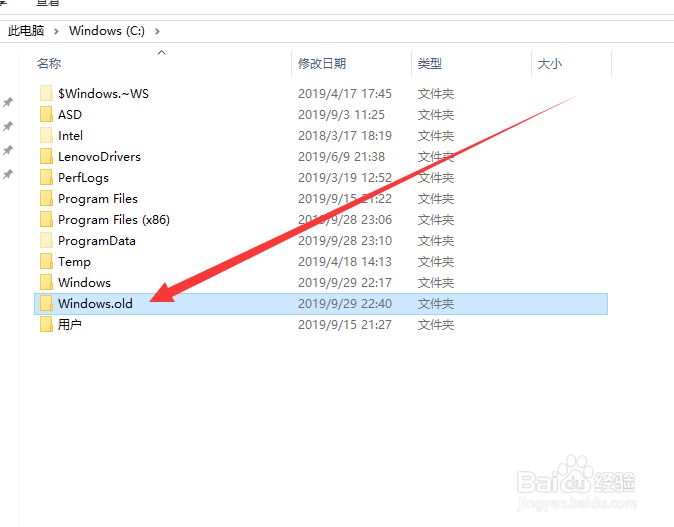
1、打开我的电脑,点击进入C盘。在C盘中我们可以找到一个名为‘Windows.old’的文件夹。
Win10系统更新后Windows.old文件如何彻底删除?

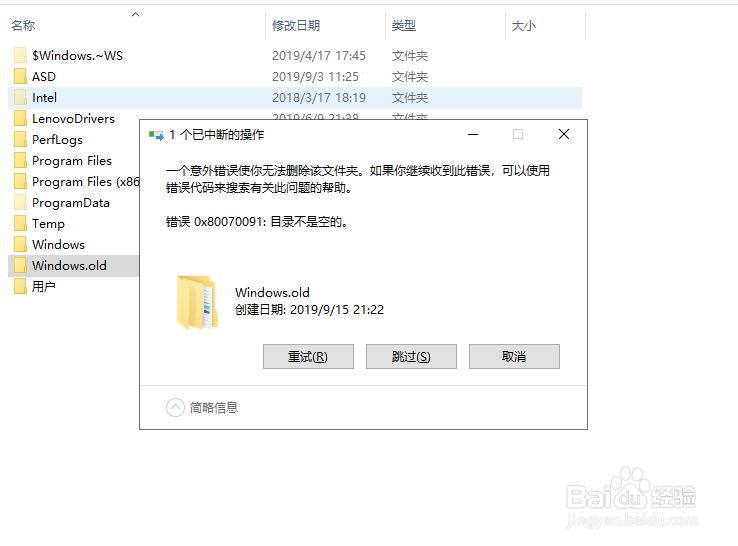
2、我们在点击删除‘Windows.old’的文件夹时,会提示我们此文件夹不为空,进而阻止我们删除此文件夹。
Win10系统更新后Windows.old文件如何彻底删除?

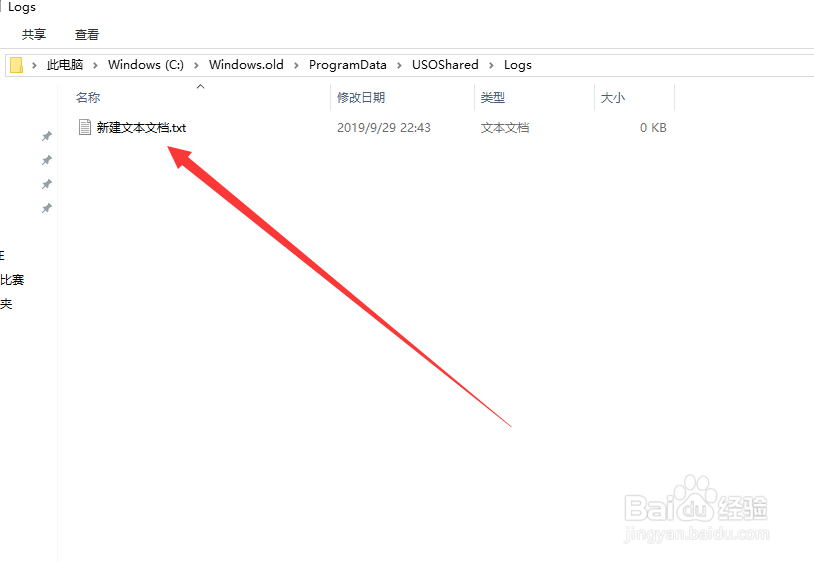
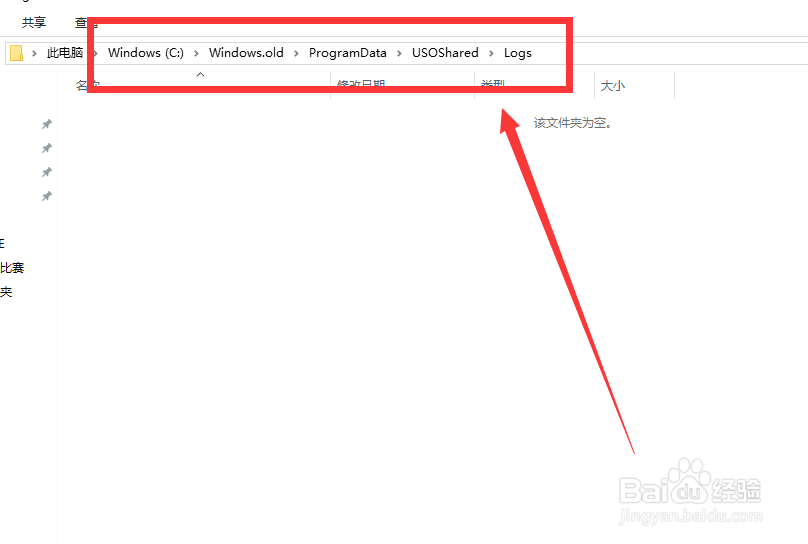
3、点击进入该文件夹,我们会发现文件夹内还有文件夹,我们继续点击进入。最终,我们会进入到一个名为log的文件夹内。
Win10系统更新后Windows.old文件如何彻底删除?

4、我们点击在该文件夹内任意新建一个文件,这里以文本文件为例。

Win10系统更新后Windows.old文件如何彻底删除?

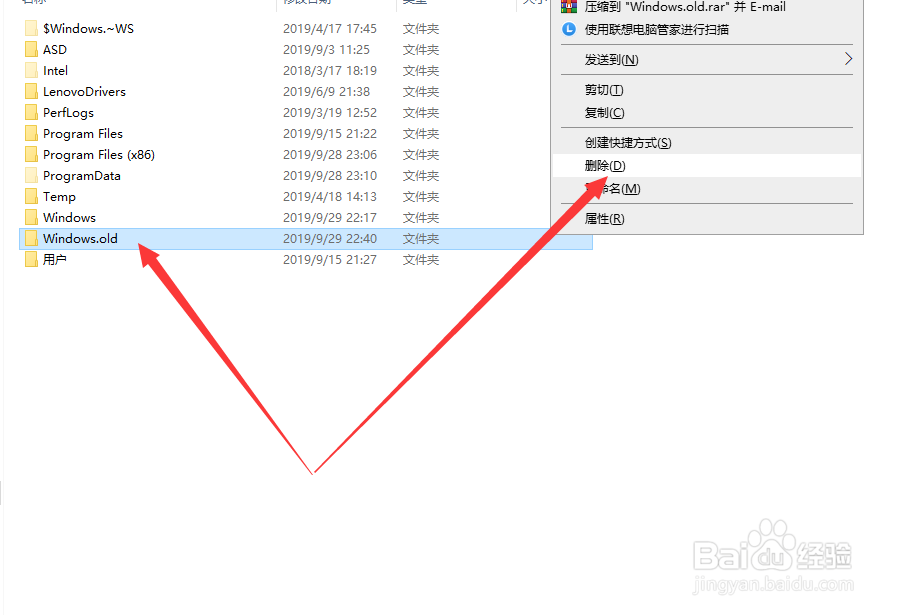
5、新建完成后,我们回到C盘,找到‘Windows.old’文件夹,然后点击删除。我们会发现文件夹已顺利被我们删除。
Win10系统更新后Windows.old文件如何彻底删除?

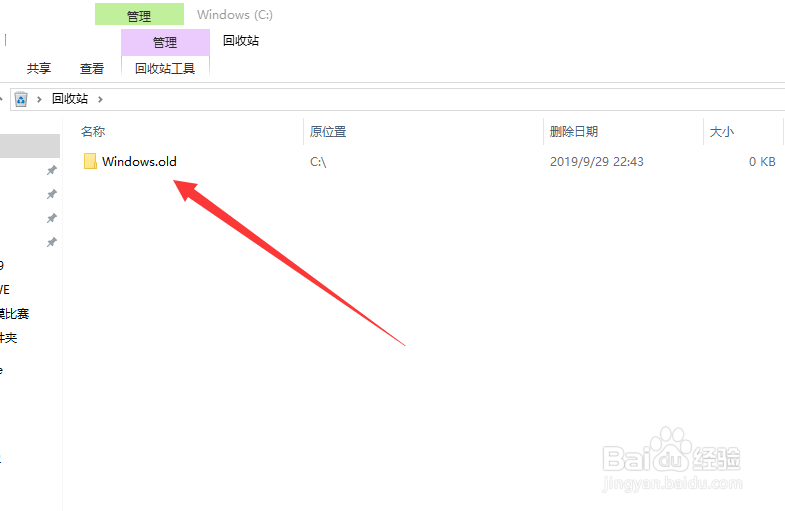
6、删除完成后,我们便可以在回收站中看到我们刚删除的Windows.old文件夹啦。回收站清空即可将其彻底删除。
Win10系统更新后Windows.old文件如何彻底删除?

  • win10电脑开机很卡怎么办?
  • win10的天气怎么关
  • 2020最新win10关闭自动更新方法
  • Windows.old是什么文件?可以删除吗?
  • win10专业版软件不兼容解决方法
  • 热门搜索
    吉安旅游 英雄联盟怎么加好友 山西十大景区 辽宁周边旅游景点大全 阿根廷旅游 汉字的特点是什么 日本旅游景点 班尼路怎么样 贵州赤水旅游攻略 桃花岛旅游