1、打开 PS 后,新建一个图层,并在其中输入内容(这里以制作 3D 文字为例)。
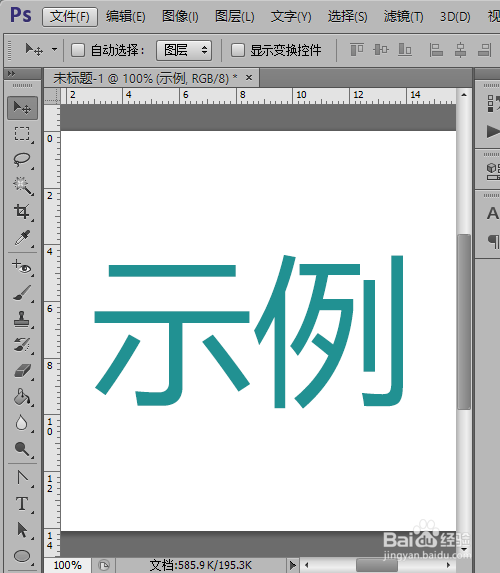
2、在文字图层上右击鼠标,选择“创建工作路径”。

3、点击菜单“3D”-“从所选路径新建 3D 凸出”。
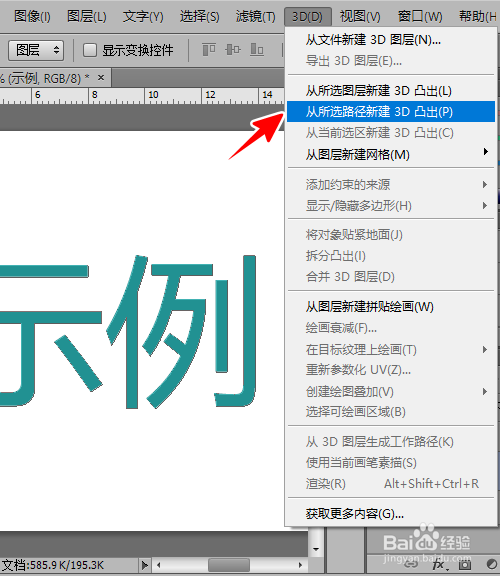
4、再点击“是”切换到 3D 工作区。

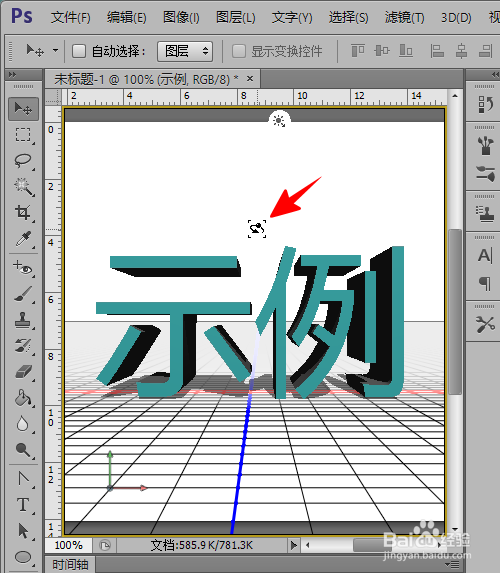
5、这时,光标进入图片区会变成 3D 旋转形状。我们可以按下鼠标左键拖动,调整图像的 3D 视角。
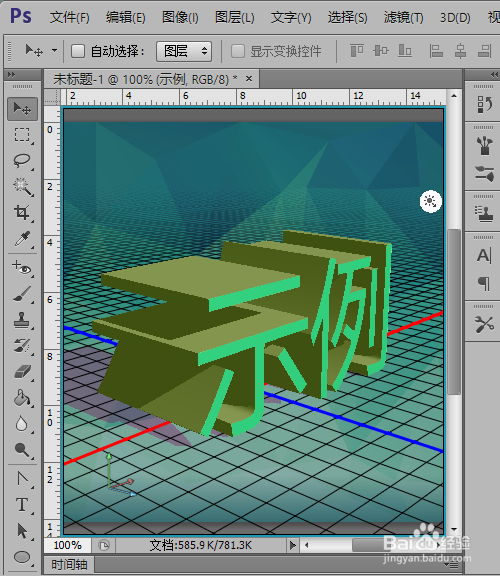
6、视角调整好以后,双击展开“环境”。
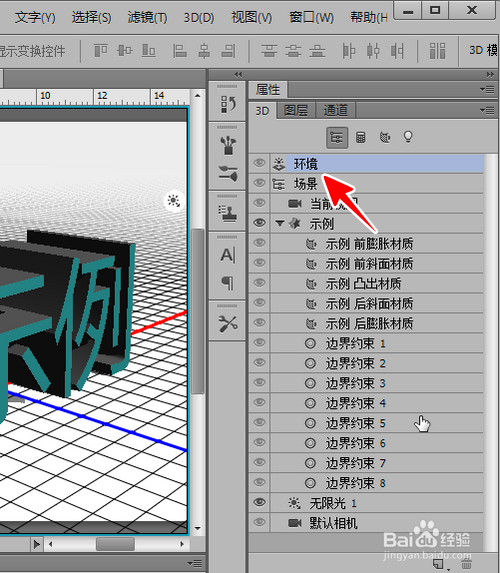
7、在环境这项中,我们可以设置光源的颜色、地面阴影的颜色和反射的颜色。

8、另外,还可以载入图片作为背景纹理。

9、等到一切都设置好之后,我们的 3D 文字便大功告成了。
10、总结
1、在图层上创建工作路径
2、点击菜单打开 3D 工作区
3、拖动鼠标调整图形的视角
4、在环境中调整各项颜色参数
5、载入图片作为背景纹理即可
