1、上接‘Photoshop在照片上添加文字背景’。按Ctrl+O打开图像文件——气泡.PSD文件。选择工具箱中的【移动工具】。

2、将光标放置在气泡文档中,按住鼠标将图像拖动到人物文档中。

3、按Ctrl+T键,将气泡图像适当的缩小,放置在合适的位置,按Enter键确认。

4、在图层面板中修改气泡图层的混合模式为【浅色】。

5、选择工具箱中的【直排文字工具】,在文档中单击鼠标输入文字,设置文字的字体为方正黄草简体,颜色为粉红色。妙字的大小为24点,其他文字的大小为10点。

6、按Ctrl+Enter确认输入后,单击图层面板底部的【添加图层样式】按钮,从弹出的菜单中选择【描边】命令。

7、在图层样式对话框中,设置描边的大小为3像素,位置为‘外部’,描边颜色为‘浅灰色’。在文档中可以看到文字的描边效果。

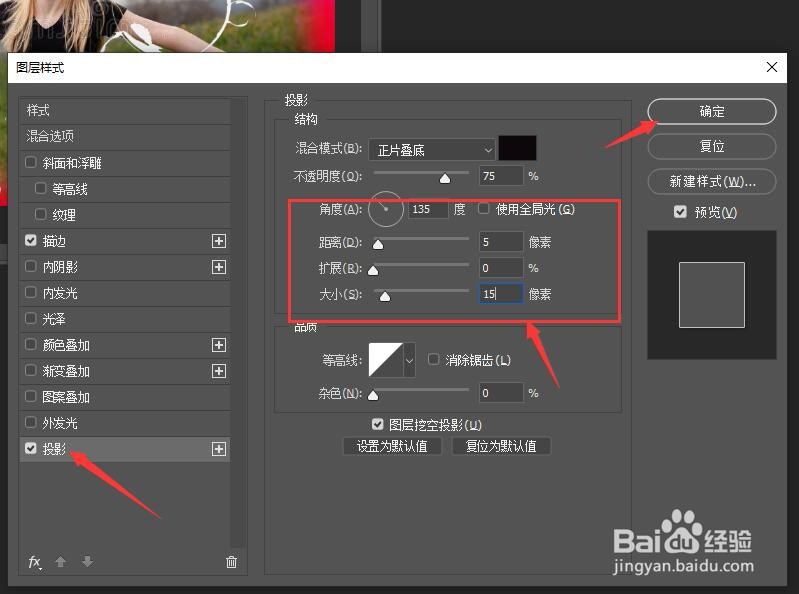
8、在图层样式对话框中,单击左侧投影。设置角度为135度,距离为5像素,大小为15像素,单击【确定】按钮。
9、关闭对话框后,就可以看到照片添加文字以及装饰的效果。

