Win10如何解决右键菜单没有打开方式项的问题

 时间:2026-04-29 04:16:11

1、打开开始菜单,点击windows系统,运行。

Win10如何解决右键菜单没有打开方式项的问题

2、弹出对话框,输入regedit,点击确定。

Win10如何解决右键菜单没有打开方式项的问题

3、弹出对话框,展开HKEY_CLASSES_ROOT项。

Win10如何解决右键菜单没有打开方式项的问题

4、展开*号项。

Win10如何解决右键菜单没有打开方式项的问题

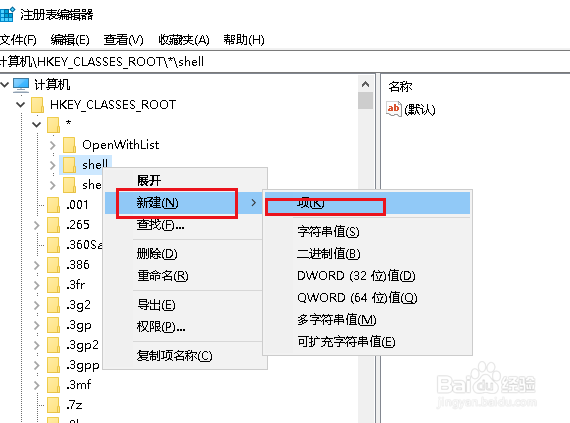
5、在shell项上右击,点击新建,项。

Win10如何解决右键菜单没有打开方式项的问题

6、重命名为openwith,选中该项,双击右侧默认项。

Win10如何解决右键菜单没有打开方式项的问题

7、弹出对话框,在数值数据栏输入打开方式,点击确定。

Win10如何解决右键菜单没有打开方式项的问题

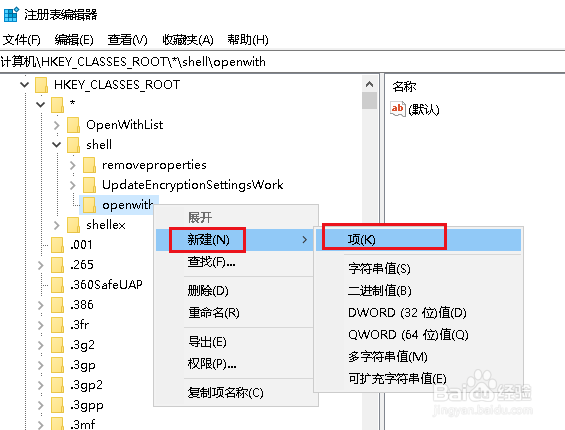
8、在openwith项上右击,点击新建,项。

Win10如何解决右键菜单没有打开方式项的问题

9、重命名为command,选中该项,双击右侧默认项。

Win10如何解决右键菜单没有打开方式项的问题

10、弹出对话框,在数值数据栏输入C:\Windows\rundll32.exe Shell32.dll,OpenAs_RunDLL %1,点击确定,右键打开方式问题解决。

Win10如何解决右键菜单没有打开方式项的问题

  • Windows server 2012如何使用默认主页
  • 笔记本电脑怎么停用Web账号管理器
  • 只需十几个技巧让win10变得流畅无比
  • 利用软件刷BIOS的图文教程
  • Win10专业版无法连接到sens服务怎么办?
  • 热门搜索
    惠存是什么意思 长卷发怎么扎好看 生活中的发现 tpe是什么材料 mk是什么牌子 没有系统盘怎么重装系统 ts是什么意思 路由器如何设置 热闹的反义词是什么 2021年是什么生肖年