1、在下图的成绩表中,我们想要筛选出小于100的成绩该怎样操作呢?首先我们选中需要筛选的数据,单击【开始】工具栏下的【条件格式】

2、单击【条件格式】的下拉列表,选择【突出显示单元格规则】下的【小于】

3、点击下拉列表,文本颜色可以自由选择,这里我们默认为“浅红填充深红色文本”

4、在对话框数值处输入“100”,单击【确定】

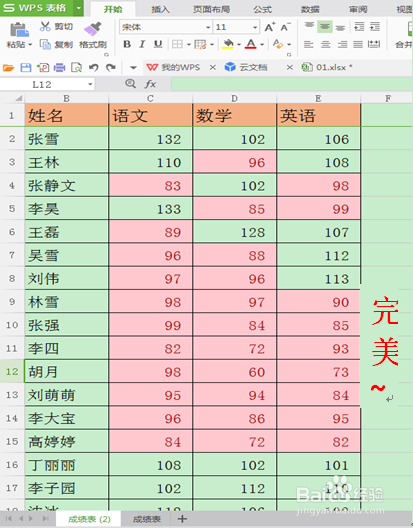
5、就可以得到下图的表格了,我们看到所有小于100的数值都已经用浅红色标注出来了,是不是一目了然呢,赶紧学起来吧。
时间:2026-04-22 03:12:04
1、在下图的成绩表中,我们想要筛选出小于100的成绩该怎样操作呢?首先我们选中需要筛选的数据,单击【开始】工具栏下的【条件格式】
2、单击【条件格式】的下拉列表,选择【突出显示单元格规则】下的【小于】
3、点击下拉列表,文本颜色可以自由选择,这里我们默认为“浅红填充深红色文本”
4、在对话框数值处输入“100”,单击【确定】
5、就可以得到下图的表格了,我们看到所有小于100的数值都已经用浅红色标注出来了,是不是一目了然呢,赶紧学起来吧。
