1、 直接输入命令 HELIX,或者点击 绘图→螺旋线 ,即可打开螺旋线绘制功能:

2、 在绘图区域点击需要绘制螺旋线的圆点:
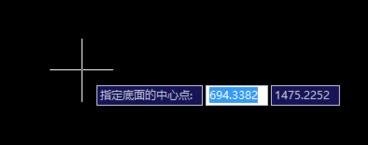
3、移动鼠标,或者直接输入底面圆半径:

4、 移动鼠标,或者直接输入顶面圆半径:
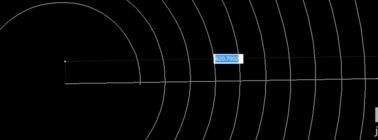
5、 如果需要修改圆圈数,就输入 t 之后,然后回车:

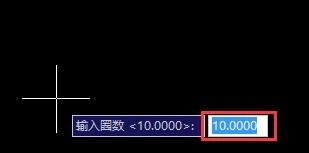
6、 输入圈数后回车:
7、移动鼠标,或者直接输入螺旋圈的高度,然后点击绘图区,即可完成螺旋线的绘制: 如下图所示,即已经完成了螺旋线

时间:2026-04-25 09:35:06
1、 直接输入命令 HELIX,或者点击 绘图→螺旋线 ,即可打开螺旋线绘制功能:
2、 在绘图区域点击需要绘制螺旋线的圆点:
3、移动鼠标,或者直接输入底面圆半径:
4、 移动鼠标,或者直接输入顶面圆半径:
5、 如果需要修改圆圈数,就输入 t 之后,然后回车:
6、 输入圈数后回车:
7、移动鼠标,或者直接输入螺旋圈的高度,然后点击绘图区,即可完成螺旋线的绘制: 如下图所示,即已经完成了螺旋线
