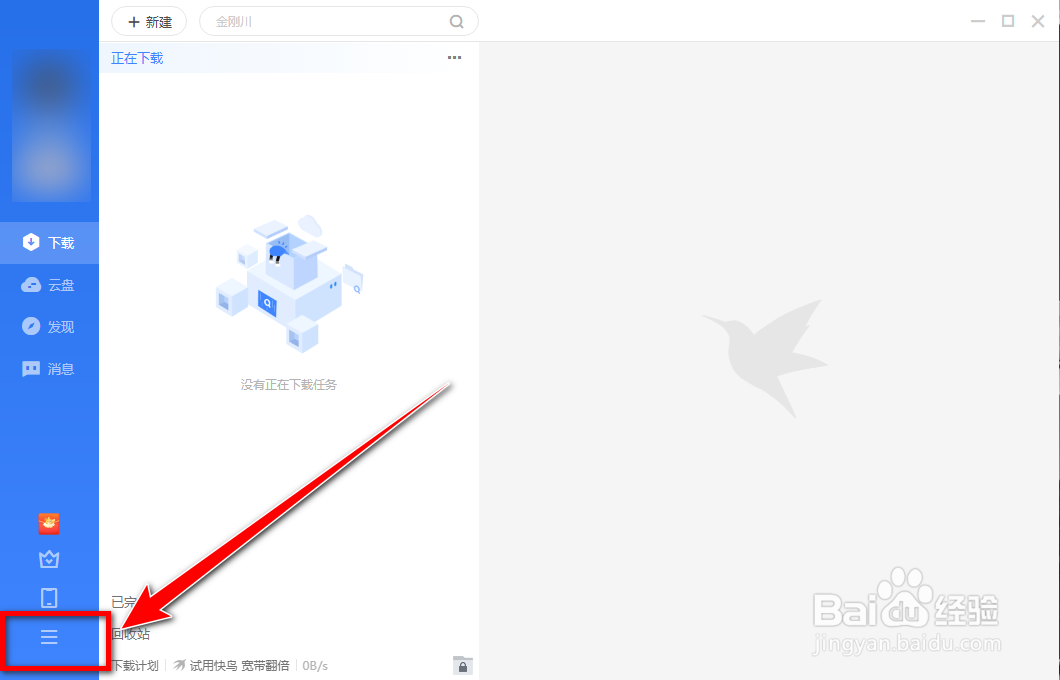
1、打开迅雷下载软件,点击左下角的“主菜单”按钮。
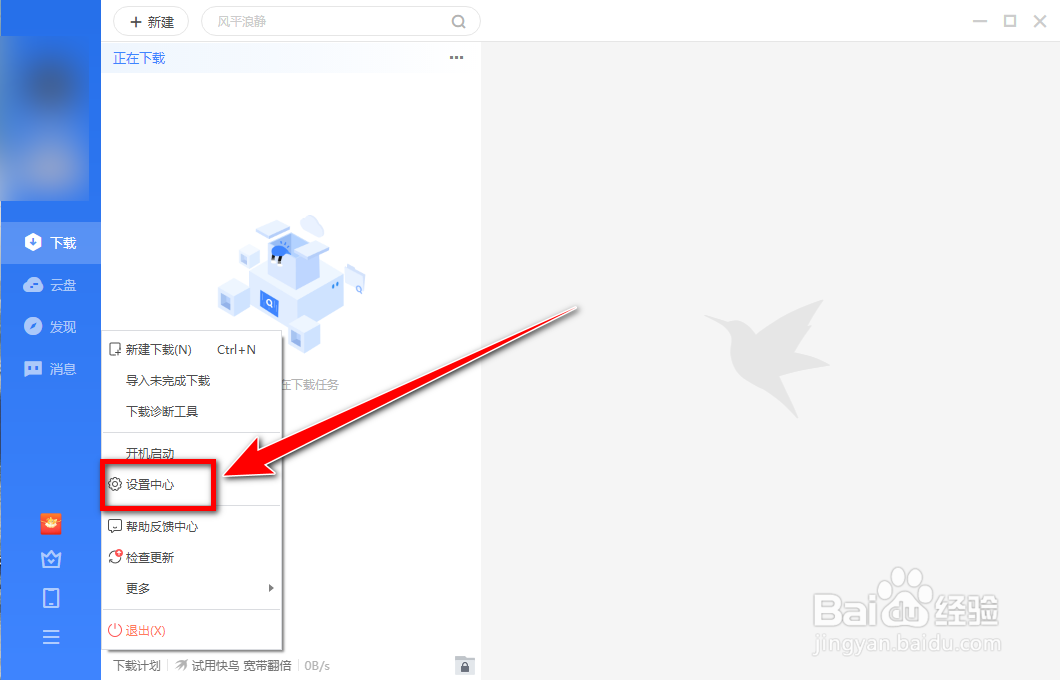
2、在下拉菜单中,点击“设置中心”。
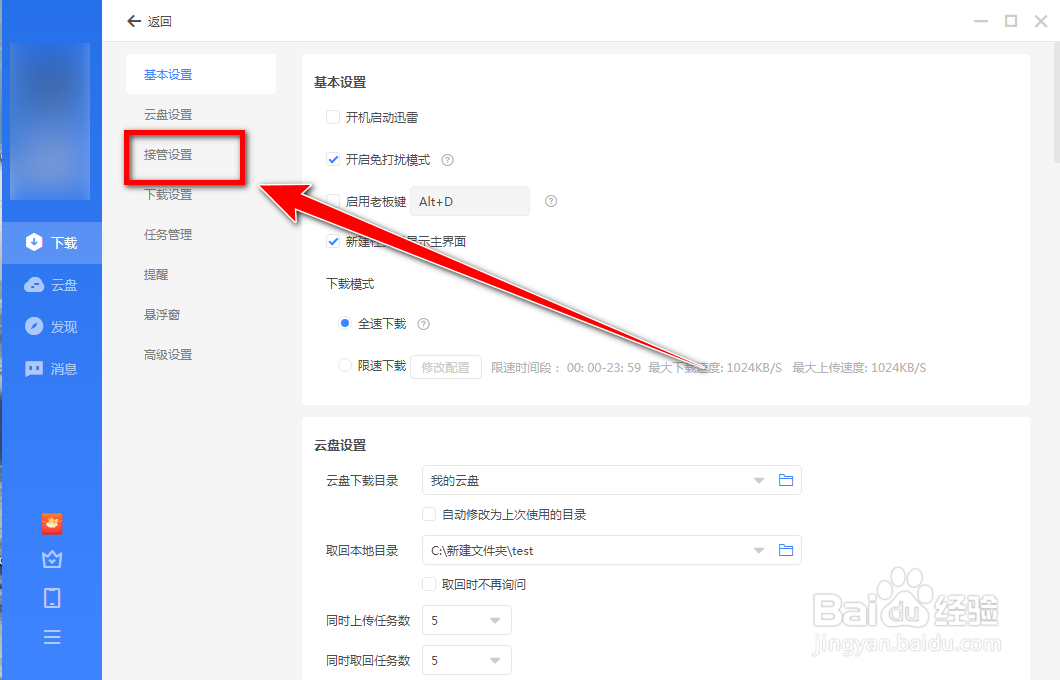
3、在设置界面中,点击左侧的“接管设置”。
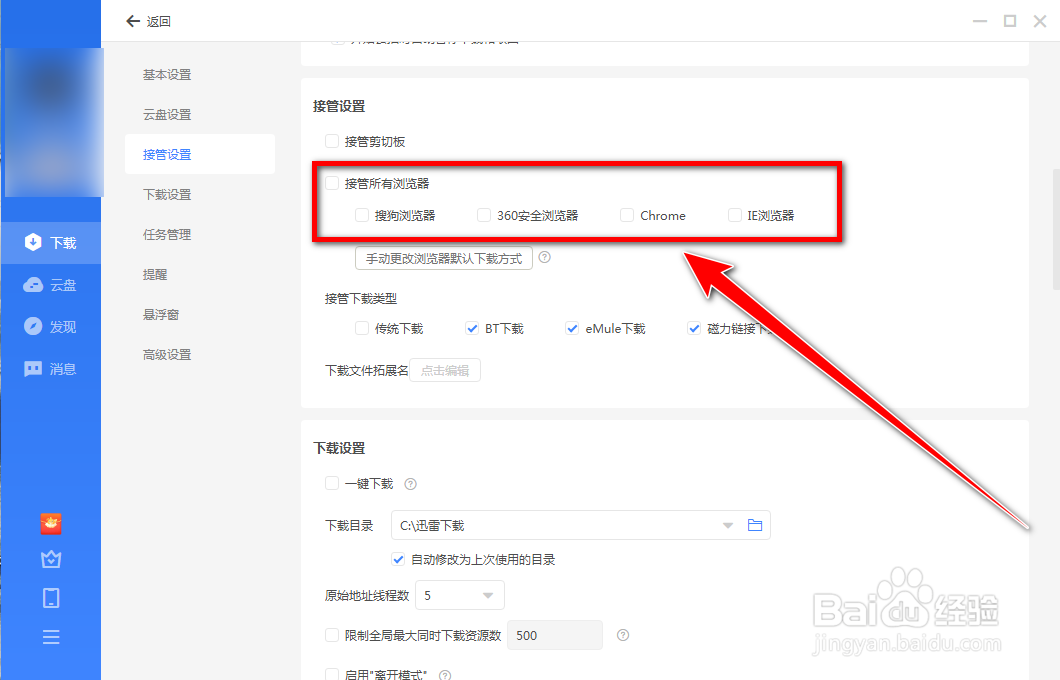
4、在“接管设置”页面中,去掉“接管所有浏览器”前面的对勾。
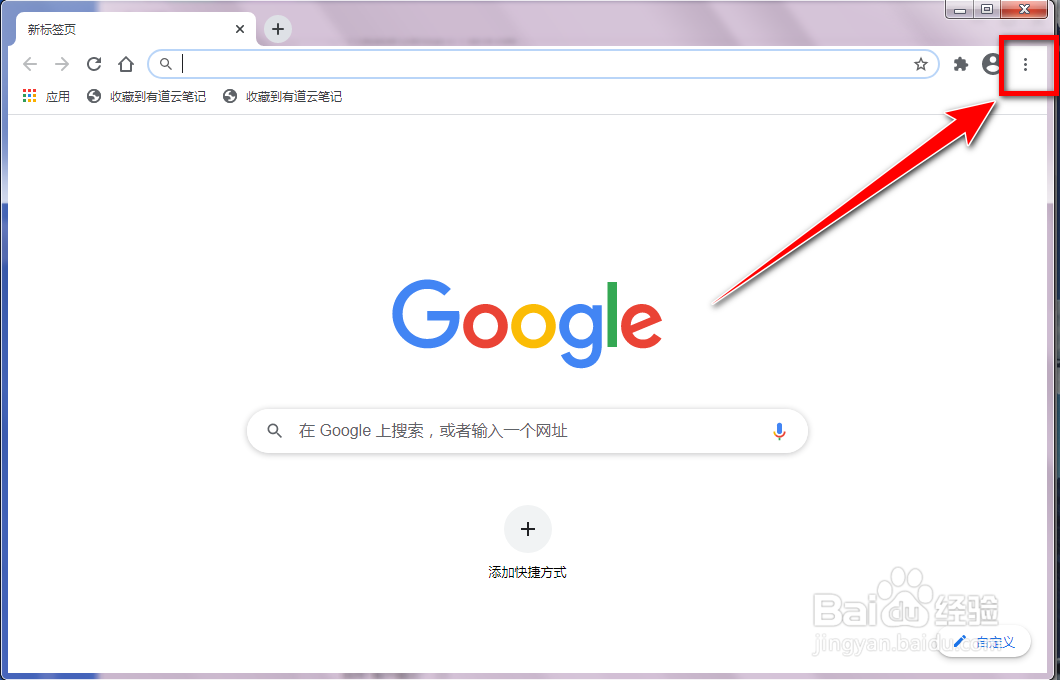
1、这里以chrome浏览器为例,点击chrome浏览器右上角的“三点”按钮。
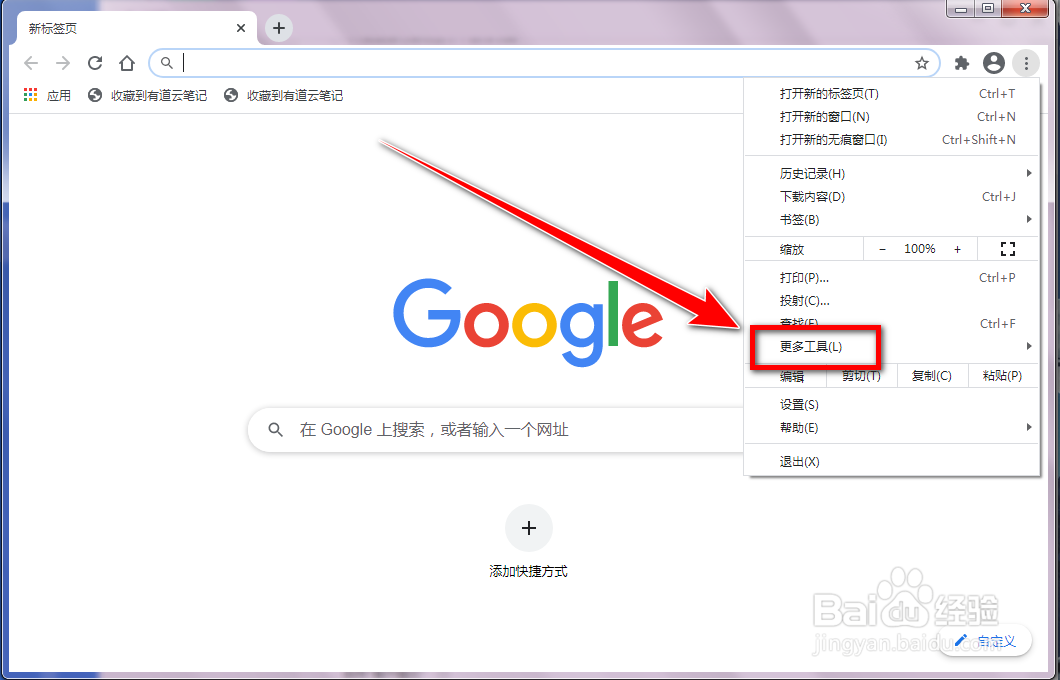
2、在下拉菜单中,点击“更多工具”。
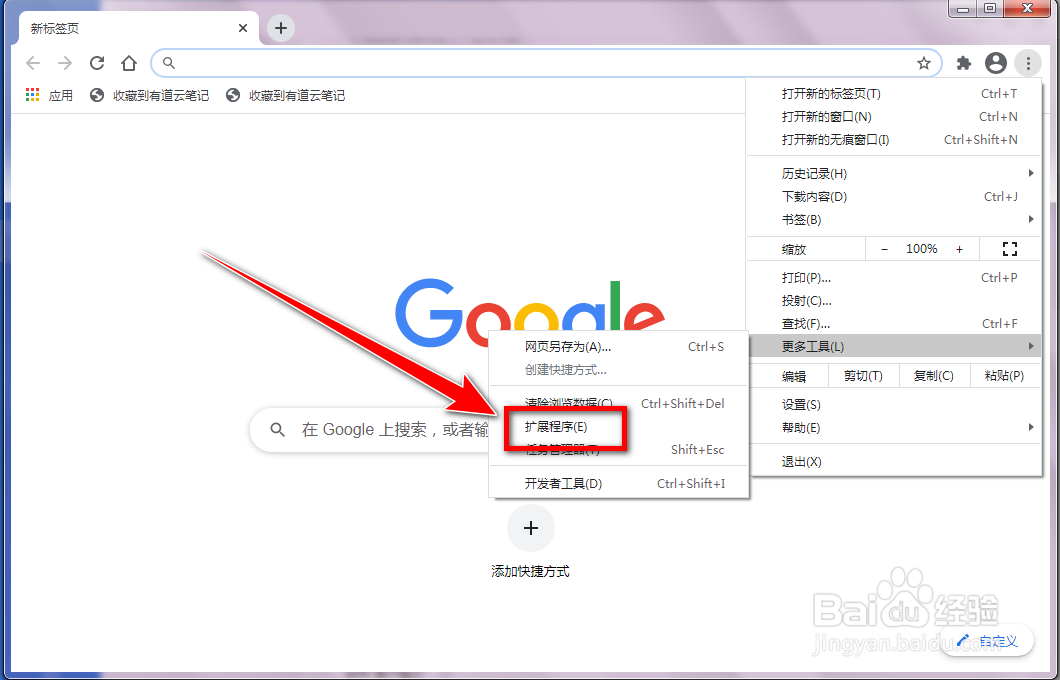
3、在“更多工具”下面的选项中,点击“扩展程序”。
4、在“扩展程序”页面中,将“迅雷下载支持”扩展程序右下角的“开关”关闭。
经过这两步设置后,以后在浏览器中下载时便不会弹出迅雷了。

时间:2026-04-26 07:48:17
1、打开迅雷下载软件,点击左下角的“主菜单”按钮。
2、在下拉菜单中,点击“设置中心”。
3、在设置界面中,点击左侧的“接管设置”。
4、在“接管设置”页面中,去掉“接管所有浏览器”前面的对勾。
1、这里以chrome浏览器为例,点击chrome浏览器右上角的“三点”按钮。
2、在下拉菜单中,点击“更多工具”。
3、在“更多工具”下面的选项中,点击“扩展程序”。
4、在“扩展程序”页面中,将“迅雷下载支持”扩展程序右下角的“开关”关闭。
经过这两步设置后,以后在浏览器中下载时便不会弹出迅雷了。
