WPS2019 Word怎么制作餐饮收支表

 时间:2024-10-11 22:44:16

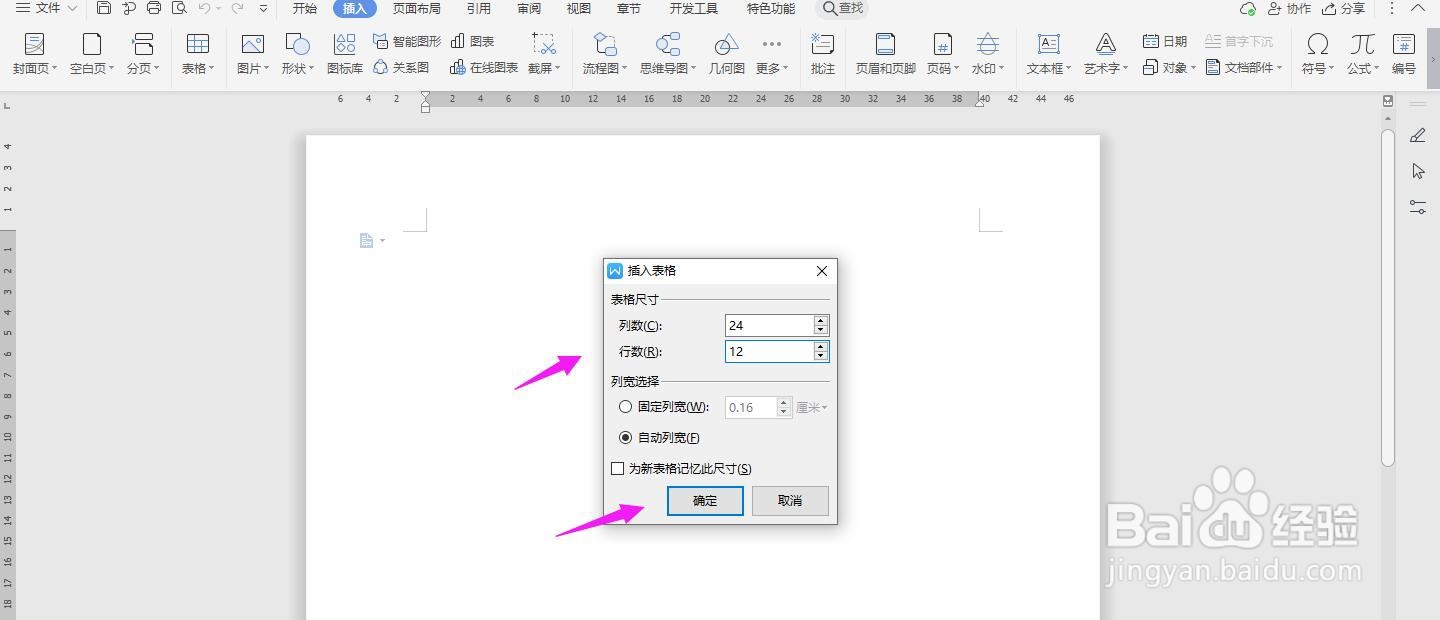
1、打开Word文档,点击导航栏上的“插入-表格”,选择“插入表格”

WPS2019 Word怎么制作餐饮收支表

2、插入“24列;12行”表格,点击“确定”

WPS2019 Word怎么制作餐饮收支表

3、选中表格,点击“表格工具-对齐方式”中的“水平居中”

WPS2019 Word怎么制作餐饮收支表

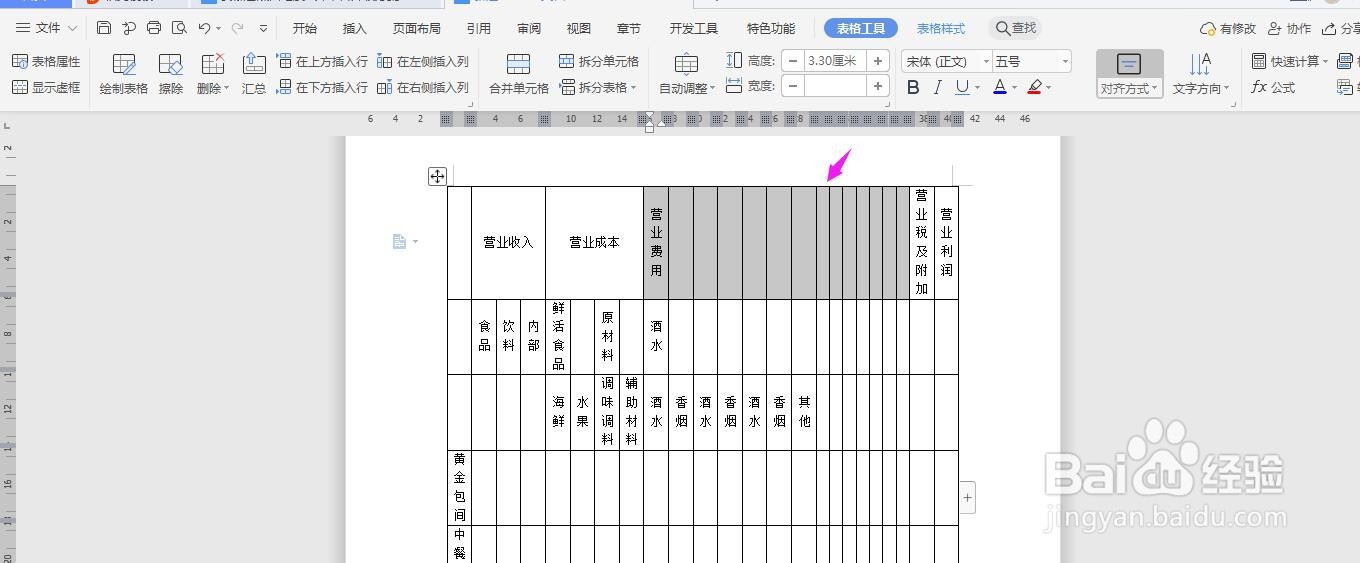
4、如下图所示一一对应输入内容

WPS2019 Word怎么制作餐饮收支表

5、选中上面的单元格,点击“合并单元格”

WPS2019 Word怎么制作餐饮收支表

6、选中下面的单元格,点击“合并单元格”

WPS2019 Word怎么制作餐饮收支表

7、再选中下面的单元格,点击“合并单元格”

WPS2019 Word怎么制作餐饮收支表

8、再选中下面的单元格,点击“合并单元格”

WPS2019 Word怎么制作餐饮收支表

9、再选中单元格并合并

WPS2019 Word怎么制作餐饮收支表

10、再选中单元格并合并

WPS2019 Word怎么制作餐饮收支表

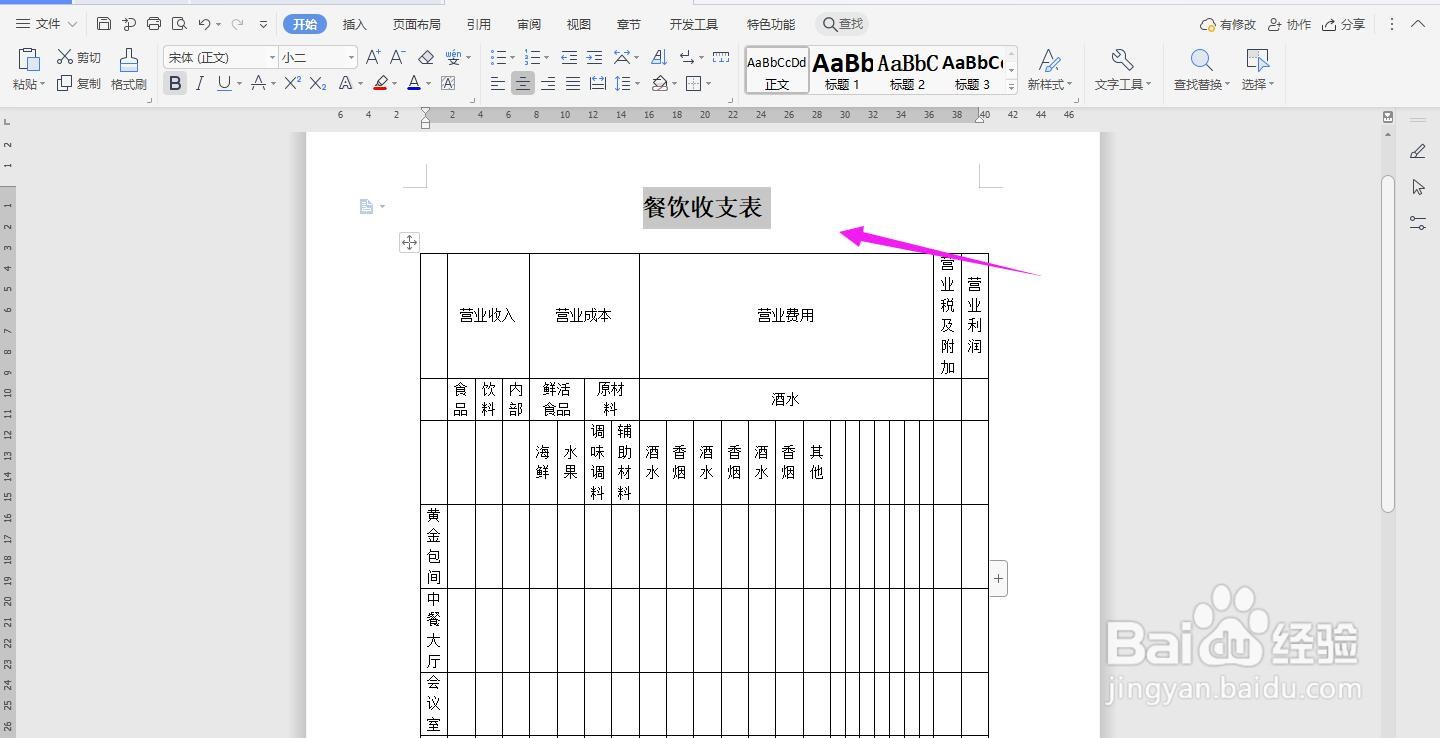
11、在表格上面输入“餐饮收支表”加粗、放大、居中,这样表格就制作完成了

WPS2019 Word怎么制作餐饮收支表
  • 小餐厅记账excel表格怎么做
  • 食堂收入和支出表格怎么做
  • 电脑新手如何学做账
  • 用Excel如何快速制作餐饮部成本明细表
  • 怎么制作记账表格
  • 热门搜索
    白色一次性口罩怎么分正反 微信视频聊天怎么开美颜 三菱欧蓝德怎么样 怎么做油条 初中生厌学怎么办 怎么养金鱼 吃虾过敏怎么办 介绍信怎么写 iphone已停用怎么办 咸鸭腿怎么做好吃